





如今不少用户在使用word软件制作试卷、信纸或正式文档时,常需插入横线用于填空、分隔内容或美化版面,却对具体操作不够熟悉。本文将系统梳理几种高效、实用的横线添加方式,助您快速掌握技巧,兼顾排版规范性与视觉专业性。
1、 启动电脑,双击桌面或开始菜单中的Word图标,新建一个空白文档,即可进入编辑环境。
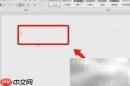
2、 在顶部功能区切换至“插入”选项卡,点击“形状”,在下拉列表中定位并选择“直线”或其他所需线条类型(如箭头线、波浪线等)。
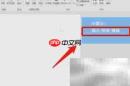
3、 将光标移至文档目标位置,单击确定起点,按住鼠标左键向右拖拽——若需精准水平横线,可同时按住Shift键再拖动。
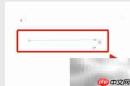

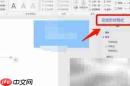
4、 绘制完成后,右键单击该线条,选择“设置形状格式”,右侧任务窗格将自动展开,支持自由调整颜色、粗细、虚实线型、端点样式及阴影效果等。
5、 除绘图方式外,也可直接在空白段落处输入三个连续减号“---”,随后按下回车键,Word将智能转换为一条贯穿页面的细实线;同理,“===”生成双线,“~~~”生成波浪线,“###”则生成虚线。
6、 若需为某一段落下方添加简洁分隔线,可选中该段落,点击“开始”选项卡→“边框”下拉按钮→选择“下框线”,再通过“边框和底纹”对话框进一步自定义线型与颜色。
7、 对于需要批量统一风格的横线(如每题填空线),推荐使用“下划线”功能:输入空格后选中,点击“开始”→“下划线”按钮(或按Ctrl+U),配合增大字号可延长横线长度,灵活适配填空场景。


