





icloud云盘同步卡死需重启bird和cloudd进程、重建clouddocs目录、检查apple服务状态、优化网络环境,并用cirrus工具定位重置阻塞文件。
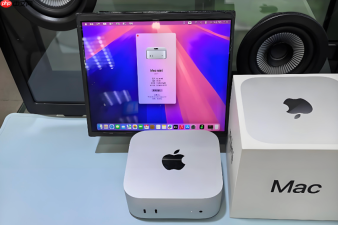
Mac上iCloud云盘长期卡在“正在同步”状态,访达里iCloud云盘图标旁的圆圈不停旋转,新建文件不上传、已有文件不更新,甚至拖入文件后直接消失不见,说明同步进程已僵死,必须人工干预恢复底层通信通道。
重启iCloud核心同步进程
bird和cloudd是macOS负责文件同步的两个底层守护进程,一旦陷入挂起状态,会持续占用CPU却无法推进任务,重启它们能强制释放僵死连接并重建TLS会话。
打开“应用程序” → “实用工具” → “终端”。
依次输入以下两条命令,每行执行后按回车:
killall bird
killall cloudd
等待10秒左右,观察菜单栏iCloud图标是否由旋转圆圈变为静态云朵图标——若仍未变化,说明问题已超出进程级范畴,需进入下一步。
重建CloudDocs本地同步目录
CloudDocs文件夹存有iCloud云盘的元数据索引与同步队列,权限错乱或结构损坏时,系统不会报错,只会无限卡在“正在同步”。重命名该文件夹后,系统将自动创建全新目录并触发全量状态重建。
方法一:终端命令操作
确保“访达”未打开任何iCloud云盘内的文件夹,也未在其他应用中调用其中的文档。
在终端中依次执行:
cd ~/Library/Application\ Support/
mv CloudDocs CloudDocs.backup
【执行前务必关闭所有iCloud相关应用,否则mv命令会因文件被占用而失败】
重启Mac,登录后系统自动生成新CloudDocs文件夹,同步队列开始重新构建。
方法二:手动定位删除(仅限熟悉路径者)
打开访达,按下Shift+Command+G,输入~/Library/Application Support/,回车。

找到名为CloudDocs的文件夹,右键→“重命名”,改为CloudDocs.backup。
重启电脑即可。此操作不删除任何云端文件,仅清除本地缓存索引。
检查iCloud服务状态与网络环境
第一步:确认Apple服务端是否正常
用Safari访问https://www.apple.com/cn/support/systemstatus/,重点查看“iCloud云盘”“iCloud登录”“iCloud日历”三项图标是否为绿色。
第二步:切换网络并禁用干扰项
① 断开当前Wi-Fi,改用手机热点或有线以太网;
② 进入“系统设置” → “网络” → 当前连接 → “详细信息” → “DNS”,添加8.8.8.8作为首选DNS;
③ 同样在“代理”页签中,确保所有代理开关均未勾选。
第三步:验证本地时间准确性
进入“系统设置” → “通用” → “日期与时间”,开启“自动设置”,防止证书校验失败导致同步中断。
定位并重置阻塞文件
某些特定文件(如损坏的PDF、权限异常的快捷方式、超大视频)会卡住整个同步队列,系统日志中常出现failed to upload或stuck in queue字样。Cirrus工具可直观显示这些“钉子户”。
下载安装Cirrus(官网:cirrusapp.dev),打开后点击“Sync Queue”标签页。
查找状态为Failed或Stuck的条目,右侧有“Reset Sync State”按钮,点击后该文件将从同步队列中移除并标记为待重新扫描。
对疑似问题文件(如最近新增的大于500MB的视频、从Windows拷贝来的带NTFS属性的文件),右键选择“Remove from iCloud Drive”,再手动重新拖入一次。





