





新手需通过肌肉记忆掌握高频快捷键:左手小指按ctrl、右手小指按alt、拇指按win键;重点练习win+d/l、alt+tab、ctrl+c/v/z、ctrl+t/w/r等组合;结合记事本、word、浏览器真实任务固化操作,避开caps lock误用、ctrl+z过度撤销及fn键干扰。
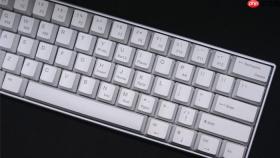
新手想在日常办公、网页浏览和文档编辑中快速完成复制粘贴、窗口切换、页面刷新等高频动作,必须绕过“点鼠标找菜单”的低效路径,直接建立对Ctrl、Alt、Win等修饰键与功能键协同响应的肌肉记忆。
先认准三类修饰键的物理位置和按压手感
把键盘平放,左手小指自然下垂——它要负责的是最左下方的【Ctrl键】,不是Alt也不是Win;右手小指对应的是右下角的【Alt键】,注意它比Ctrl略窄、离空格键更近;Windows徽标键(Win键)夹在Ctrl与Alt之间,带图标的那个,按下去有轻微段落感。这三键必须用小指独立按压,不能靠手掌下压或挪动整只手——否则后续组合键会错位、误触。
现在闭眼,左手小指轻点Ctrl三次,右手小指轻点Alt三次,拇指轻敲Win键两次。感受指尖触键深度是否一致。如果某次按下去没反应,睁眼检查是不是手指滑到了隔壁键上。
从每天必用的五组组合键开始练
方法一:系统级保命组合(必须无意识触发)
Win + D → 瞬间显示桌面,再按一次恢复所有窗口;
Win + L → 立即锁屏,防止离开时信息泄露;
Alt + Tab → 按住Alt不放,每按一次Tab就切一个前台程序,松开即锁定当前窗口。
方法二:文档编辑铁三角(Word/记事本/微信输入框全适用)
Ctrl + C → 复制选中内容,光标必须先框住文字才能生效;
Ctrl + V → 粘贴,若剪贴板为空则无反应,不用慌;
Ctrl + Z → 撤销上一步,支持连续按多次回退,但Ctrl + Y重做只在部分软件有效。

方法三:浏览器生存套装(Chrome/Edge/Firefox通用)
Ctrl + T → 新建空白标签页;
Ctrl + W → 关闭当前标签页,手速快容易误关,建议先按Ctrl再按W;
Ctrl + R → 强制刷新页面,比点地址栏刷新按钮更可靠,尤其加载卡顿时。
用真实任务驱动快捷键固化
第一步:打开记事本,输入“测试快捷键”,全选(Ctrl + A)→复制(Ctrl + C)→新建Word文档→粘贴(Ctrl + V)→保存为“快捷键练习.docx”(F12调出另存为);
第二步:打开浏览器,访问任意网页→按Ctrl + T新建标签→在新标签里输入“www.baidu.com”→按Ctrl + Enter自动补全并跳转→返回上一标签按Alt + Tab;
第三步:回到Word,把光标移到文档开头按Ctrl + Home,再移到末尾按Ctrl + End,确认光标跳转是否精准;
第四步:在桌面空白处右键→选择“新建文件夹”→选中该文件夹→按F2重命名→输入“快捷键成果”→回车确认。
这四步做完,你已经调用了12个不同按键组合,且全部发生在真实操作流中。不要追求速度,重点是每个动作都由意识主导完成,而不是靠鼠标补救。
避开三个新手高频翻车点
别用Caps Lock连打大写字母——它会锁死大小写状态,导致后续输入全错,改用Shift临时切换更安全;
别在未保存文档时狂按Ctrl + Z——可能把刚写的整段内容撤回,养成Ctrl + S即时存档习惯;
笔记本用户注意Fn键干扰——F5刷新页面时若没反应,试试Fn + F5,部分机型默认关闭F区直通功能。


