





快捷键可秒级恢复刚删除的文件:mac按command+z、windows按ctrl+z,前提是删除后未进行任何其他操作;否则需通过菜单栏“撤销移动”或右键“撤销删除”尝试,永久删除或切换窗口后则失效。
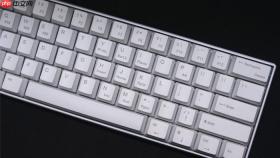
刚在桌面或文件夹里删掉重要文件,还没关窗口、没点其他地方,想一秒拉回来——键盘上两个键就能搞定,不用开软件、不依赖回收站。
用快捷键立刻撤销删除操作
这一步操作起来很简单,直接按下组合键就行,但必须满足一个硬性前提:【删除后未进行任何其他操作,包括切换窗口、新建文件、复制粘贴、甚至点击空白处】。只要做过其中任意一项,系统就会刷新操作队列,撤销功能立即失效。
保持当前访达(Mac)或资源管理器(Windows)窗口打开,光标仍在原位置,直接按:
Mac:Command + Z
Windows:Ctrl + Z
文件会瞬间跳回原来的位置,连图标停靠的像素点都和删除前一致。这是所有恢复方法里成功率最高、耗时最短的一招,本质是调用系统底层的“上一步”缓存,不是从硬盘读数据,所以快且稳。
找不到快捷键?试试菜单栏手动撤销
如果按了 Command+Z 或 Ctrl+Z 没反应,别急着关窗口,先检查是否触发了其他操作干扰了撤销栈。
方法一:Mac 系统下
点击顶部菜单栏「编辑」→「撤销移动」(注意不是「撤销」,而是带“移动”二字的特定选项);若该选项显示为灰色不可点,说明已超出撤销时效,跳过此步。

方法二:Windows 系统下
在当前文件夹空白处右键 → 选择「撤销删除」;部分版本需先确保文件夹处于焦点状态(即点击一下空白处再右键)。
注意:Windows 资源管理器中,「撤销删除」选项仅在删除动作发生后极短时间内出现,超过约10秒或执行过其他动作,该菜单项会自动消失,不会以灰色形式残留。
为什么快捷键有时失灵?三个常见卡点
第一步:确认删除方式
用 Delete 键删的文件才支持撤销;用 Shift+Delete(Windows)或 Option+Command+Delete(Mac)属于“永久删除”,跳过废纸篓/回收站,也绕过撤销机制,快捷键必然无效。
第二步:检查是否已切换上下文
哪怕只是点了桌面一下、切到浏览器标签页半秒、打开了微信对话框——这些都会清空撤销队列。此时快捷键按了也没用,系统已认定“上一步”不再是删除动作。
第三步:验证文件是否真被删了
有些用户误以为文件消失,其实是被隐藏或移入子文件夹。先按 Command+Shift+.(Mac)或 Alt+V+H(Windows)显示隐藏文件,再仔细扫一眼原路径,避免白忙一场。


