





iphone可一键开启低电量模式:通过action按钮(iphone 16)、控制中心、自动化设置或辅助触控悬浮球四种方式,分别实现0.2秒物理触发、全机型即用、电量阈值自动启用及单手便捷切换。
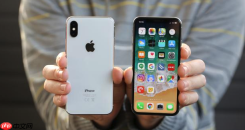
想让iPhone在电量告急时不用翻设置、不等Siri反应,点一下就立刻进入省电状态,就得把「低电量模式」塞进快捷指令里,再绑定到最顺手的操作入口——比如操作按钮、控制中心或悬浮球。
用操作按钮一键开启(iPhone 16专属)
iPhone 16左侧的Action Button不是只能静音或开相机,它能直接执行你写的快捷指令,响应快、路径短,是当前最高效的物理触发方式。
进入「设置」→「操作按钮」→ 点击环形菜单中的「快捷指令」→ 在弹出列表中选择你已创建好的「开启低电量模式」指令。
这一步必须提前创建好对应快捷指令,否则列表为空。没建过?先去快捷指令App里新建一个,只加「设定低电量模式」→「开」这一条操作即可。
选中后,轻按左侧按钮,0.2秒内状态栏电池图标变黄,低电量模式即时生效。长按还能呼出快捷指令菜单,切换其他任务。
通过控制中心添加电池开关
这是全机型通用、无需编程、即装即用的快捷方案,适合不想折腾自动化但又嫌设置太深的用户。
方法一:进入「设置」→「控制中心」→ 在「更多控制」里找到「低电量模式」→ 点击左侧「+」号添加。
方法二:如果控制中心已满,先删掉一个不常用控件(比如“屏幕录制”),腾出位置再加。
添加完成后,全面屏机型从右上角向下滑,带Home键机型从底部向上滑,直接点击电池图标,图标变黄即启用。
【注意:图标默认是灰色,只有添加成功后才会出现在控制中心里】
配置电量阈值自动触发
真正意义上的“一键省电”其实是“不用点”,靠系统在电量跌破预设值时自动执行。这套逻辑依赖快捷指令自动化,且必须关闭运行前询问,否则每次都会弹窗打断。

第一步:打开「快捷指令」App → 切换到「自动化」标签页 → 点右上角「+」→ 选「创建个人自动化」。
第二步:下滑找到「电池电量」→ 拖动滑杆设为30%(比系统默认20%更早介入,避免突然黑屏)→ 确认选择「低于」。
第三步:点「下一步」→「添加操作」→ 搜索“低电量模式”→ 选中「设定低电量模式」→ 右侧开关拨至「开」。
第四步:点「下一步」→ 关闭「运行前询问」→ 点「完成」。
这一步关不掉,自动化就永远卡在弹窗环节,等于白设。iOS不会帮你记住这个选项,每次新建都得手动关。
绑定辅助触控悬浮球快速切换
单手握持、戴手套、手指不便时,悬浮球是最稳的交互出口,尤其适合老花眼或需要频繁开关的场景。
进入「设置」→「辅助功能」→「辅助触控」→ 开启开关,屏幕出现白色小球。
点击悬浮球 →「自定义顶级菜单」→ 在功能列表里找到「低电量模式」→ 拖进顶部区域。
后续只需点一次悬浮球,再点一次菜单项,两步完成切换,状态栏同步变色。
如果拖不进去,说明「低电量模式」未出现在可选列表中——重启快捷指令App再试一次,系统有时缓存延迟。


