





iphone fold关闭小红点需分三层:先关系统更新自动下载并删除安装包,再逐个关闭app未读标记,最后启用跨屏同步摘要并关闭锁屏预览。
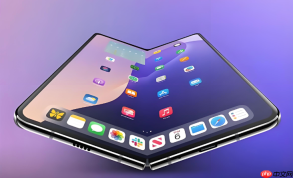
iPhone Fold关闭通知小红点需分三层处理:系统级更新提示、App图标未读标记、以及折叠屏特有的双屏独立通知逻辑。外屏5.3英寸空间极其紧凑,小红点会显著挤压可操作区域,必须逐层清理才能恢复清爽界面。
关闭系统更新小红点
第一步:打开【设置】→【通用】→【软件更新】,把“自动更新”开关彻底关闭。【这是关键前提,不关掉它,后续删除更新包也会被重新下载】
第二步:返回【设置】→【通用】→【iPhone储存空间】,向下滚动查找已下载的iOS 19.0或更高版本安装包,点击后选择“删除更新”。这一步必须做,否则小红点会持续挂在设置图标上。
第三步:进入【设置】→【无线局域网】→右上角“i”图标→找到列表中的【设置】App,将其“无线局域网”权限设为关闭。这能阻止系统在后台偷偷检查更新并触发红点。
清除App图标未读红点
方法一:长按有红点的App图标→弹出菜单后点【编辑快捷方式】→关闭【显示未读数量】。此操作仅影响该App,不影响通知内容本身。

方法二:对微信、邮件等高频App,进入其内部设置→通知→关闭【标记未读】或【显示数字】。有些App(如Slack)必须在此处关闭,光关系统层无效。
注意:部分第三方App的红点由服务器端控制,本地关闭后可能几小时内复现,需联系开发者确认是否支持客户端屏蔽。
折叠态与展开态红点同步控制
iPhone Fold的外屏和内屏通知是物理隔离的——外屏收到新消息时,内屏不一定同步显示红点,反之亦然。要统一管理:
进入【设置】→【通知】→【通知摘要】→开启【跨屏幕同步摘要】。这能让红点只在当前活跃屏幕出现,避免双屏同时挂红点造成误判。
再进【设置】→【面容ID与密码】(或【触控ID与密码】)→关闭【锁定时显示通知预览】。否则即使锁屏,外屏顶部状态栏仍会残留红点轮廓,视觉干扰极强。


