





设计师电脑性能测试需紧扣真实工作流:photoshop批量修图、premiere 4k导出、blender cycles单帧渲染,并在干净环境下用hwinfo64监控cpu功耗、gpu温度、内存占用和nvme读写速度,确保测试结果真实有效。
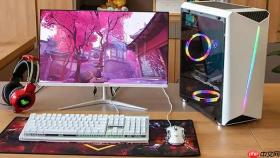
设计师专用电脑性能测试需紧扣图像处理、视频剪辑、3D建模等真实工作流,不能只看跑分数字——Photoshop批量修图卡顿、Premiere导出4K时间过长、Blender渲染帧率跳变,这些才是真问题。
准备干净测试环境
关闭所有非必要后台程序,包括微信、钉钉、浏览器、云同步工具、杀毒软件实时扫描模块。这一步必须做,否则CPU和内存占用被长期占用,测试结果会严重失真。
更新显卡驱动至Adobe认证版本(NVIDIA Studio Driver或AMD Adrenalin Pro),【旧版游戏驱动会导致Premiere Pro GPU加速失效】。
将电源模式设为“高性能”,禁用Windows快速启动与硬件加速GPU调度(设置→系统→显示→图形设置→关掉“硬件加速GPU调度”)。
实测三大核心工作负载
方法一:Photoshop批量处理实测
打开Photoshop 2024,导入20张42MP(约100MB/张)的RAW照片→全选→批处理→动作选“自动色调+锐化+导出为JPEG”→记录总耗时与峰值内存占用。若耗时>8分钟或中途弹出“暂存盘已满”,说明SSD写入速度或内存容量已成瓶颈。

方法二:Premiere Pro 4K时间线压力测试
新建项目(序列设置:H.265 4K 60fps,匹配素材)→拖入3条4K代理已关的原始素材(总长≥5分钟)→添加Lumetri调色+3个降噪效果→导出为H.265 MP4(目标比特率50Mbps)→记录编码时间与GPU利用率(任务管理器→性能→GPU)。若GPU持续低于70%且CPU满载,大概率是编解码器未启用或QuickTime组件冲突。
方法三:Blender Cycles渲染帧速测试
下载官方Benchmark文件(如bmw27.blend),切换渲染引擎为Cycles→设备选GPU Compute→采样数设为128→渲染单帧→记录完成时间与显存占用。对比官网公开数据:RTX 4090单帧应≤18秒,若>35秒,需检查CUDA驱动是否正确加载或场景中是否存在意外启用的CPU渲染开关。
关键指标监控与定位
全程开启HWiNFO64(传感器模式),固定悬浮窗口,重点关注四项:
① CPU Package Power:是否持续贴近TDP标称值(如i9-14900K标称125W,实测长期>135W说明散热压不住);
② GPU Temperature:显卡核心温度>83℃即触发降频,Blender渲染帧速会断崖下跌;
③ RAM Usage:Photoshop批量处理时若内存占用>95%,系统将频繁使用页面文件,SSD寿命与响应速度双下降;
④ NVMe Read/Write:Premiere导出时若写入速度<1200MB/s(PCIe 4.0 SSD正常值),需排查是否插在主板非直连CPU的M.2插槽上。
这一步操作起来很简单,直接把HWiNFO64最小化到任务栏右下角即可,它不会干扰任何测试流程。



