






购买新机后须立即验证硬件性能,包括核对配置、检查激活状态、比对SN码、检测硬盘通电时间与健康度、筛查屏幕坏点漏光、进行双烤压力测试,全程在系统未激活前完成。
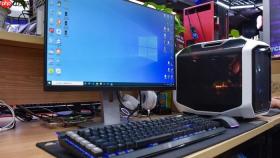
购买新机后必须立刻验证硬件真实性能是否与宣传一致,避免买到缩水、翻新或被更换配件的机器,整个测试流程需在系统未激活前完成,否则7天无理由退货可能失效。
核对硬件配置真实性
打开图吧工具箱→点击左侧“硬件信息”→逐项查看CPU型号、主板芯片组、内存频率与通道数、硬盘品牌及型号;【若显示CPU为i5-13420H但订单写的是Ultra 5 354H,说明被换过CPU,立即拒收】。
右键“此电脑”→属性→确认Windows版本与激活状态,新机应显示“未激活”,若已激活则大概率已被使用过。
进入品牌官网支持页面→输入机身底部SN码→比对出厂日期与保修起始日,2026年7月生产的新机,出厂日期不应早于2026年6月1日。
硬盘通电时间与健康度检测
方法一:用DiskInfo直接双击运行→选中主硬盘→查看“通电时间”和“通电次数”两栏数值。
方法二:用CrystalDiskInfo查看“健康状态”是否为“良好”,下方“总通电时间”需小于24小时,“加载/卸载循环计数”低于100次;【超过100小时通电时间的新机,99%是展示机或二手翻新】。
若硬盘显示“警告”或“不良”,不要继续测试,直接联系客服退换货。
屏幕坏点与漏光检测
第一步:打开图吧工具箱→左侧“屏幕工具”→选择“坏点与漏光测试”。

第二步:依次点击全黑、全白、红、绿、蓝五种纯色画面,在暗室环境下贴近屏幕(10cm内)缓慢移动视线,重点检查四角与边缘是否有持续亮着的白点(坏点)或泛灰光晕(漏光)。
第三步:发现单个亮点即属不合格品,不必等凑满3个——厂商质保标准是“零亮点”,不是“≤3个”。
这一步操作起来很简单,直接把屏幕调到最亮、环境调到最暗就行。
双烤压力测试验证散热与稳定性
先启动FurMark→设置页勾选“Burn-in”和“XT”→温度警告设为100℃→点击GO开始显卡满载。
再打开AIDA64→左上角“工具”→“系统稳定性测试”→仅勾选“Stress FPU”→点击Start启动CPU满载。
台式机持续运行25分钟,笔记本运行18分钟,期间观察:有无蓝屏、死机、自动关机;风扇是否全程高转速无停顿;CPU/GPU温度是否稳定在安全阈值内(台式机<85℃,笔记本<100℃)。






