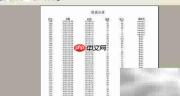
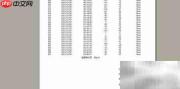
在组态系统实际运行过程中,通常需要按需进行实时打印或周期性生成运行报表。本文核心内容围绕如何利用crystal reports(水晶报表)工具构建运行记录类报表,并实现最终的打印输出功能,前提是组态软件已成功与access数据库建立数据通信连接。
1、 新建空白报表文件
2、 在VB开发环境中新建一个标准EXE工程,通过“工程”菜单中的“部件”选项,加载Crystal Reports 9控件。随后从Crystal Reports组件库中选取“空白报表(Blank Report)”模板(B),点击确认后将弹出初始化提示框,选择“是”,并再次确认,即可完成基础环境配置。
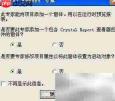
3、 自动生成初始化代码
4、 上述步骤执行完毕后,系统将自动加载报表设计界面及默认配置信息。此时首先显示的是窗体Form1,其中已嵌入水晶报表Viewer控件,并同步生成了必要的初始化调用语句。
5、 切换至报表设计视图,右键单击任意空白区域,在弹出的快捷菜单中选择“数据库字段”,进入“数据库专家(Database Expert)”对话框,点击“创建新连接”。
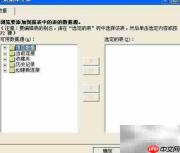
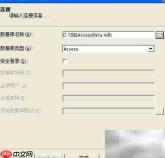
6、 在数据库专家窗口中,双击“Access/Excel (DAO)”驱动类型;随后在打开的文件选择对话框中,定位并选中已配置好的ACCESS数据库文件,最后点击“完成”按钮完成数据源绑定。

可完全访问 Exchange 2010 EWS,管理邮件、文件夹、附件、日历事件、联系人、任务及外出设置。
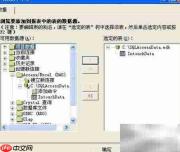
7、 返回数据库专家界面,展开左侧数据连接节点,勾选所需使用的ACCESS数据表,点击“确定”。系统随即跳转回报表设计界面,同时右侧“数据库字段”面板中将动态列出所选表的所有字段列名及其结构信息。
8、 在报表设计器中完成字段拖拽、布局调整等基础排版操作,初步报表界面如下所示。
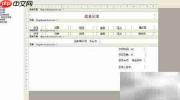
9、 至此,报表模板搭建全部完成。整个过程无需编写额外程序逻辑,直接运行工程即可调出预览窗口,并支持本地打印或导出为PDF等格式。