





苹果手机录屏按钮默认未添加至控制中心,需进入“设置→控制中心”,在“更多控制”中找到“屏幕录制”并点击绿色“+”号添加;添加后图标(白色圆圈内嵌红色实心点)即出现在“包含的控制”列表,下拉控制中心即可调用。
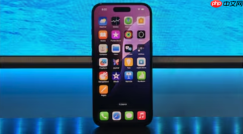
苹果手机录屏按钮不见了,不是功能损坏或系统崩溃,而是它根本没被放进控制中心——这个白色圆圈套红色实心点(◎)的图标,默认躺在“更多控制”列表里,等着你亲手点一下绿色加号才能现身;不添加,它就永远安静地待在后台,不会自动跳出来。
确认录屏控件是否已添加
打开「设置」→「控制中心」,页面会清晰分成左右两区:“包含的控制”(已启用)和“更多控制”(未启用)。先看左边列表里有没有“屏幕录制”,有就说明它已添加,只是可能被拖到最底下或被其他图标盖住;没有的话,右边“更多控制”列表里一定能看到它,且右侧显示【绿色加号】——这才是标准未添加状态。
若左侧已有该条目但找不到图标,长按它进入编辑模式,拖到控制中心最底部一行再松手,避免被折叠隐藏。
把录屏按钮加进控制中心
方法一:在「更多控制」列表中找到“屏幕录制”,点击其前方绿色“+”号。添加后图标立刻出现在“包含的控制”列表末尾,无需保存、不用重启,系统实时生效。
方法二:如果滚动查找困难,可直接在「控制中心」页面顶部搜索框输入“屏幕录制”,快速定位并点击加号。
【注意:不要误点“屏幕镜像”或“录音”,二者图标相似但功能完全不同】

调出控制中心并启动录制
第一步:Face ID机型从屏幕右上角向下滑动;Touch ID机型从屏幕底部向上轻扫。
第二步:在控制中心右下角区域寻找◎图标。若未出现在第一屏,上滑查看第二屏——iOS 17.4最多支持23个控件,超出后新增项自动折叠。
第三步:轻点图标开始3秒倒计时;如需录入环境音,必须长按图标,等底部弹出麦克风开关并确认开启后再点“开始录制”。【单击无法启用麦克风,长按是唯一触发路径】
检查权限与系统限制
若加了图标仍不响应,进入「设置→屏幕使用时间→内容和隐私访问限制→允许的app」,确保“屏幕录制”开关为开启状态。
再检查「设置→隐私与安全性→麦克风」,确认“屏幕录制”已获授权——哪怕你不打算录声音,这个权限也是底层服务运行的必要前提。
最后核对系统版本:前往「设置→通用→软件更新」,确保运行iOS 16或更高版本;iPhone 14/15/16出厂系统均原生支持,不存在兼容性缺失。



