





safari书签实际存储路径为~/library/safari/bookmarks.plist,但icloud同步开启后其仅为缓存副本,主控路径已移至云端;导出的html书签文件可提供所有书签的可点击url路径。
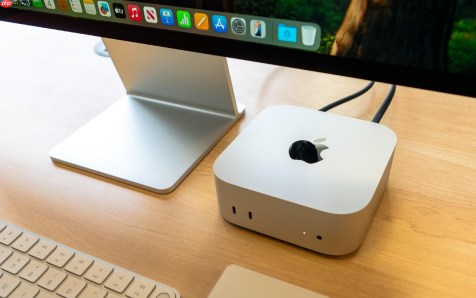
在苹果电脑的Safari中,书签本身不以普通文件形式直接暴露路径供用户点击访问,但其底层存储位置是固定的、可定位的,尤其当你需要手动备份、迁移或排查同步异常时,必须准确找到这个路径。
查看Safari书签的实际存储路径
第一步:打开访达(Finder),按 Command + Shift + G 调出“前往文件夹”对话框。
第二步:输入以下路径并点击“前往”:
~/Library/Safari/Bookmarks.plist
这一步会直接跳转到Safari书签数据文件所在目录。注意:该文件是二进制属性列表(.plist),不能用文本编辑器直接正常阅读,双击会由系统默认用“钥匙串访问”或“Xcode”尝试解析——但普通用户无需打开它,仅需确认路径存在即可。
第三步:如需验证该文件是否被Safari实时使用,可先关闭Safari,再在此目录下观察 Bookmarks.plist 的修改日期是否随你新增/删除书签而更新。若日期不变,说明iCloud同步可能已接管写入权限,本地文件处于只读状态。
通过iCloud同步状态反推书签主控路径
当iCloud Safari同步开启后,Bookmarks.plist 不再是唯一权威来源,所有设备的变更都优先写入iCloud服务器,本地文件仅作缓存副本。此时真正的“主路径”已移至云端。
方法一:确认同步是否生效
前往「系统设置 → Apple ID → iCloud」,检查「Safari 浏览器」开关是否开启;再进入 Safari「设置 → 通用」,确认勾选了「同步书签与阅读列表」。

方法二:强制触发一次同步校验
在Safari中新增一个测试书签 → 立即切换到iPhone上的Safari,等待10秒 → 若新书签出现在「个人收藏」中,说明iCloud路径为主控,本地.plist仅为镜像。
导出HTML书签获取可读路径快照
这是唯一能让你“看见”全部书签层级结构与URL的真实路径方式,导出的HTML文件本身就是一个标准网页,所有链接均可点击跳转。
第一步:打开Safari,点击顶部菜单栏「文件」→「导出书签…」。
第二步:保存为 Safari_Bookmarks_Snapshot.html 到桌面,双击用任意浏览器打开。
第三步:在浏览器中右键任一书签链接 →「复制链接地址」,粘贴出来就是该书签指向的完整URL路径,例如 https://developer.apple.com/documentation/macos。这不是文件系统路径,但它是书签逻辑上的“目标路径”。
第四步:若需批量提取所有URL,可用文本编辑器打开该HTML文件,搜索 href=",后面紧接的内容即为每个书签的真实跳转地址——这里没有隐藏,全部明文可见。










