





mac上辅助点按开启会导致右键菜单误触发,需先在“系统设置→鼠标→光标与点按”中关闭“辅助点按”,再于“触控板→光标与点按”中关闭该开关并设角落点按为“无”,最后验证单指轻点、鼠标右区点击及文本单击均不弹出菜单。
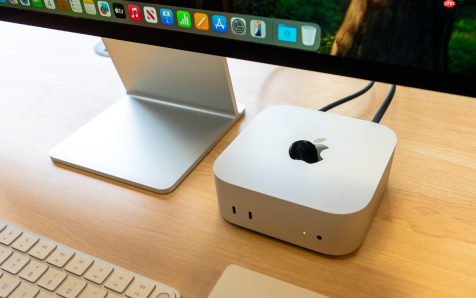
Mac上辅助点按开启后,右键菜单会频繁误触发,尤其在触控板边缘滑动或鼠标右侧区域轻触时容易弹出上下文菜单,干扰正常操作。
关闭鼠标上的辅助点按
第一步:点击屏幕左上角苹果图标 → 选择“系统设置”。
第二步:在左侧边栏中点击“鼠标”。
第三步:进入“光标与点按”标签页,找到“辅助点按”开关 → 将其关闭。
这一步必须先执行,否则触控板设置里即使关了,外接鼠标仍可能响应右键信号。关闭后,Magic Mouse 或第三方多键鼠标将不再把右侧区域点击识别为右键。
关闭触控板上的双指点按或角落点按
方法一:禁用双指点按
打开“系统设置” → 点击左侧“触控板” → 进入“光标与点按” → 关闭“辅助点按”开关。

方法二:取消角落点按区域
在同一页面的“辅助点按”下拉菜单中 → 选择“无” → 这样右下角或左下角点击就不再触发右键菜单。
【注意】如果之前设为“点按右下角”,而此处不改回“无”,仅关开关,右下角仍会响应右键动作。
验证是否彻底关闭
在访达窗口空白处单指轻点触控板 → 不应弹出菜单。
用鼠标在桌面图标上点击右侧区域 → 不再出现快捷菜单。
打开任意文本编辑器,在文字中间单击 → 光标精准定位,无上下文菜单干扰。


