





pageup和pagedown键用于整屏滚动:网页中上下翻屏,word中上下翻页或选中文本,excel中上下跳转约28行数据,微信/pdf/终端等场景亦支持快速翻页或历史浏览。
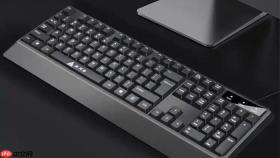
想快速浏览长网页、翻看Word文档或在Excel里跳转数据区域,不用鼠标拖滚动条,PageUp和PageDown键就能一屏一屏地精准移动视图。
先搞清这两个键在哪、叫啥
PageUp(常缩写为PgUp)是向上翻页键,PageDown(常缩写为PgDn)是向下翻页键,不是“翻页器”也不是“页面键”,就是键盘上标着“PgUp”和“PgDn”的两个独立按键。
它们通常并排出现在主键盘区右上角,方向键正上方;部分笔记本需配合Fn键才能触发,小键盘区左侧有时也集成PgUp/PgDn(标为PU/PD)。
【别按错Home或End】 Home是回本行开头或页面顶部,End是回本行末尾或页面底部,和PageUp/PageDown的“整屏滚动”逻辑完全不同。
网页浏览时怎么用
打开任意网页,按PageDown键——页面立刻向下滚动一整屏,比鼠标滚轮快且定位更稳;按PageUp键——页面向上滚动一整屏,能瞬间回到刚看过的上半部分内容。
这一步操作起来很简单,直接按就行,不需要任何设置或组合键。
注意:如果页面已滚动到底部,再按PageDown无效;同理,顶部按PageUp也无反应——这是正常设计,不是键盘坏了。
在Word文档里精准翻页
方法一:光标在正文任意位置,按PageDown → 文档视图向下翻动一页(非一行,是一整屏高度),适合快速跳过段落继续阅读;按PageUp → 向上翻动一页,方便回溯前文。
方法二:按住Shift + PageDown → 从光标处开始,选中到下一页末尾的所有内容;Shift + PageUp → 反向选中至上一页开头。这个组合对批量删改、格式统一特别管用。

方法三:在打印预览模式下,PageDown/PageUp会真实切换物理纸张页码,而不是屏幕滚动——此时翻页效果和打印结果完全一致。
Excel里高效导航数据区
第一步:确保当前单元格不在最顶行——否则PageUp会无效;也不在最底行——否则PageDown不响应。
第二步:按PageDown键 → 活动单元格向下移动约28行(具体行数取决于当前缩放比例和窗口高度),同时视图同步滚动,一眼看到下方新数据块。
第三步:按PageUp键 → 活动单元格向上移动相同行数,视图随之上移。这比连按20次↓箭头快得多,尤其处理上千行表格时。
注意:若启用了“分页预览”模式,PageUp/PageDown会按实际打印分页来滚动,可能跳过空白行——这点和普通视图行为不同,切换前务必确认当前视图状态。
其他场景里的隐藏用法
在微信聊天窗口里,按PageDown可快速加载更多历史消息;按PageUp则回溯更早的对话记录——比手动往上拉省力得多。
在PDF阅读器中,PageDown翻到下一页,PageUp翻到上一页,效果等同于点击“下一页”按钮,但手指不用离开主键区。
在命令行(CMD/PowerShell)或终端里,PageUp能向上翻看之前执行过的命令和输出结果,PageDown则向下翻——这对调试和查日志极其关键。
Ctrl + PageDown 在多数浏览器中切换到下一个标签页;Ctrl + PageUp 切回上一个标签页——这个组合键比鼠标点标签快得多,且不打断当前输入焦点。









