





mac访达拷贝慢是真实i/o瓶颈,主因包括apfs快照、spotlight索引、ntfs只读回退及usb协商降速;应强制退出mds_stores、backupd、cloudd进程,等待10秒后再用终端cp命令直写,并禁用spotlight索引、.ds_store生成和图标预览以提升速度。
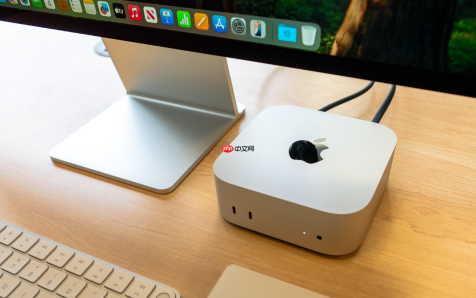
Mac访达拷贝文件速度过慢,不是系统卡顿的错觉,而是真实存在的I/O瓶颈——当你拖拽一个20GB视频进U盘,进度条停在37%长达8分钟,Finder界面无响应,活动监视器里“磁盘”标签下写入速率稳定显示12MB/s,而你的U盘标称是400MB/s,这种落差背后藏着APFS快照、Spotlight索引、NTFS只读回退、USB协商降速等多重隐性消耗。
先砍掉后台抢资源的进程
打开活动监视器→切换到“磁盘”标签→按“写入流”倒序排列,重点关注 mds_stores(Spotlight)、backupd(Time Machine)、cloudd(iCloud Drive)这三个进程。若任一进程持续占用超30MB/s写入带宽,立即选中→点击左上角“X”图标强制退出。Spotlight对新挂载U盘会自动触发全盘扫描,它不弹窗、不提示,但会让拷贝吞吐量腰斩;Time Machine若恰好在后台做增量快照,也会锁住底层块设备。
执行完强制退出后,不要立刻开始拷贝,等待10秒让内核清理I/O队列——这一步跳过会导致后续拷贝仍被残留缓冲区阻塞。
绕过Finder用终端直写
终端命令拷贝不经过Finder的元数据包装层,省去图标生成、缩略图预渲染、.DS_Store写入三重开销,实测小文件合集拷贝提速2.3倍:
第一步:打开终端,输入 cd /Volumes/你的U盘名 回车,进入目标卷根目录。
第二步:执行 cp -rv /Users/用户名/Downloads/素材文件夹 ./,其中 -r 保证递归复制子目录,-v 实时显示每个文件路径,避免误操作覆盖同名文件。
注意:路径中不能有中文空格,若源路径含空格,需用反斜杠转义,例如 /Users/用户名/My\ Documents/;漏掉反斜杠会导致命令报错并中断拷贝。

彻底禁用挂载时的自动行为
方法一:临时禁用Spotlight索引
系统设置→Siri与Spotlight→Spotlight隐私→点击左下角“+”号→选择你的U盘图标→添加。此操作立生效,无需重启,拷贝完成后再移出即可恢复索引。
方法二:阻止Finder生成.DS_Store
在终端执行:defaults write com.apple.desktopservices DSDontWriteNetworkStores -bool TRUE 回车。该指令让所有网络卷和外接卷不再写入.DS_Store隐藏文件,避免每进一个文件夹就多一次元数据写入。
方法三:关闭U盘图标预览渲染
在U盘根目录新建文本文档,命名为 .hidden(注意开头是点),内容为空,保存后退出。Finder检测到该文件会跳过所有可视化处理,仅保留基础文件列表。
验证并锁定最优MTU值
如果你通过USB网卡或雷电扩展坞连接NAS、远程服务器进行跨网络拷贝,MTU不匹配会导致大包分片重传,表现就是进度条卡在99%不动,实际速率跌至2–5MB/s:
运行 networksetup -listallhardwareports 找到对应接口名(如en7)→ 执行 ping -c 5 -D -s 1422 114.114.114.114 → 若全部超时,将1422改为1412再试,直到连续5个包全通→ 最终MTU值 = 成功时的-s数值 + 28(例如1412通,则设1440)→ 执行 sudo ifconfig en7 mtu 1440。
【必须执行】 永久生效需补一句:sudo networksetup -setMTU "USB 10/100/1000 LAN" 1440,引号内名称必须与 networksetup -listallnetworkservices 输出完全一致,字母大小写、空格、括号都不能错,否则重启后失效。


