





想知道电脑这次开机后跑了多久,根本不用敲复杂命令,直接打开任务管理器就能看。这里显示的是本次开机后的连续运行时长,临时检查机器有没有被人重启过、服务器有没有意外断过电,用这个方法最快。
先调出任务管理器
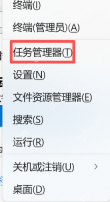
右键点击开始按钮,弹出的菜单里直接选「任务管理器」就行。要是打开后是精简的简略界面,先点左下角的「详细信息」展开完整面板,再继续下一步。
切到性能页看CPU板块
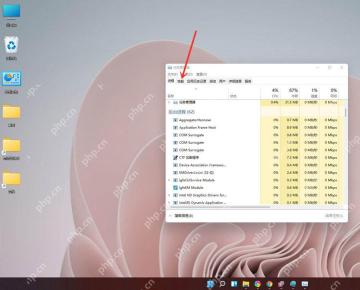
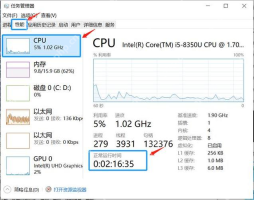
任务管理器界面出来后,点顶部的「性能」标签,这里会分开展示CPU、内存、磁盘、网卡的实时状态。要查开机时长不用翻进程页,直接看CPU对应的板块就行。
直接读正常运行时间字段
在CPU板块的右侧信息区,找到「正常运行时间」这一行,后面的数字就是本次开机到现在的总运行时长。只要中途没做过完全关机或者重启操作,这个数值就会一直往上累加,哪怕电脑只是睡眠过,时长也不会清零,会接着之前的数继续算。
需要更精准结果再补命令行核对
如果是要做正式运维记录,或者想查到上次真实重启的精确时间点,再去终端里执行 systeminfo 或者用PowerShell查询更合适。平时自己查下电脑有没有被重启过,任务管理器里的正常运行时间完全够用。


