





打印任务卡住、打印机反复吐旧文档,大多时候不是驱动坏了,就是后台的打印缓存没清干净。win10自带功能就能搞定,按顺序操作就行:先停掉 print spooler 服务,删掉 `printers` 文件夹里的残留文件,最后再把服务重新启动。
先停止 Print Spooler 服务
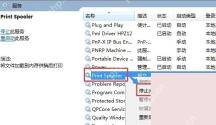
打开服务列表后,找到 `Print Spooler`,右键点「停止」。这步绝对不能省,服务没停的话,系统正占着缓存文件,你根本删不干净。
用运行框进入 spool 目录
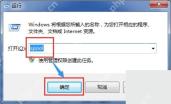
按 `Win+R` 调出运行窗口,输入 `spool` 后点「确定」,系统会直接打开打印后台目录。这个入口比你手动一层层点到 `System32\spool` 快得多,也不容易走错路径。
打开 PRINTERS 文件夹找到缓存位置
进入 `spool` 目录后,点开 `PRINTERS` 文件夹,这里就是打印任务缓存真正堆积的地方,先确认自己进对了目录。
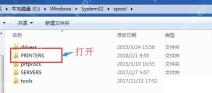
点进去之后,把里面残留的打印缓存文件全部删掉。只删这个文件夹里的任务缓存,别顺手碰旁边其他系统目录。

回到服务里重新启动 Print Spooler
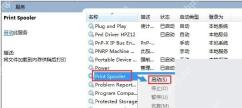
缓存删完之后,切回服务列表,右键点 `Print Spooler` 选「启动」。服务重启之后,打印队列就会按全新的空缓存状态运行,旧任务也不会再乱冒出来。
做完后再发一份测试页最稳妥
服务启动完,建议回到打印机属性里打一张测试页,或者随便发一个很小的打印任务试试。能正常出纸、队列也不再积压,就说明这次缓存清理已经生效了。





