





win11想把新内容默认存到d盘或者其他分区,直接在系统存储设置里就能改。这个入口改的是系统级的默认保存位置,文档、图片、音乐还有新安装的应用,默认都会落到你选的盘符里。
先进入系统存储设置
打开「设置」,先点左侧的「系统」,再点进「存储」页面。别跑浏览器的下载设置里找,这里改的是整个系统层面的默认保存位置。
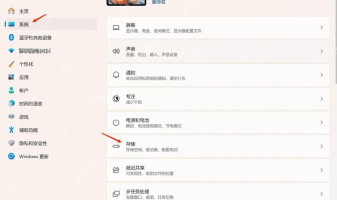
打开更改新内容的保存位置
在存储页面里找到「更改新内容的保存位置」选项,点进去。这个页面会分别列出新应用、文档、音乐、图片和视频等内容的默认保存盘符。

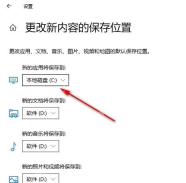
把需要的内容改到目标盘符
点开对应项目的下拉框,把默认的C盘换成D盘或者你准备好的其他分区,点「应用」保存设置就行。改完盘符之后,后续新保存的对应内容,会优先写到你选的那个位置。
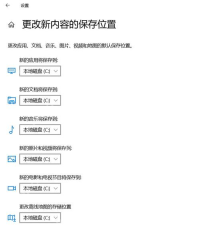
浏览器下载目录要单独改
要是你只想改Edge、Chrome这类浏览器的下载文件夹,得单独进浏览器自己的下载设置里调整。系统改的默认保存位置,和浏览器的下载目录不是同一个开关,互不影响。


