





mac无驾驶专注模式,其异常激活源于iphone同步;需在iphone控制中心点击驾驶图标关闭、关闭蓝牙及运动检测触发开关、清除重要地点历史、或彻底关闭驾驶专注总开关。
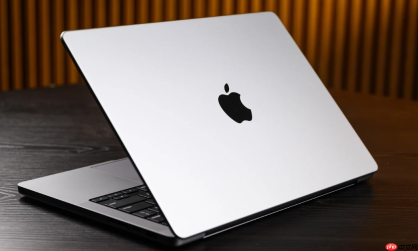
Mac系统不会自动开启驾驶专注模式,该功能仅存在于iPhone和iPad上;如果你在Mac上看到与“驾驶”相关的专注模式异常激活,实际是因Apple生态设备间同步导致iPhone端开启后联动生效。需从iPhone端彻底关闭自动触发机制,才能阻断Mac上的同步响应。
通过iPhone控制中心即时关闭当前驾驶模式
这是最快速的操作,适用于正在驾车时临时退出状态,不改变任何设置,仅终止本次会话。
从屏幕右上角向下滑动(iPhone X及更新机型)或从屏幕底部向上滑动(iPhone 8及更早机型),打开控制中心。
找到方向盘内嵌月亮符号的驾驶勿扰图标,点击一次。
图标变灰即表示已关闭,Mac端会在数秒内同步失去该专注模式高亮状态。
禁用驾驶专注的自动启用开关
自动触发根源在于蓝牙连接车载设备或运动传感器识别行驶状态,必须关闭这两项才能杜绝反复激活。
方法一:关闭蓝牙自动触发
进入“设置” → “专注模式” → “驾驶” → “选项”,关闭【当连接到车载蓝牙时】开关。
方法二:关闭运动检测触发
在同一页面下,同步关闭【当检测到运动时】开关。
两项任一开启,都可能导致iPhone在启动车辆后几秒内自动激活驾驶模式,并同步至Mac。

清除重要地点历史以切断位置关联
若此前频繁使用导航到达停车场、高速入口等常驻地点,系统可能将这些坐标识别为“驾驶起点”,持续触发模式。
第一步:进入“设置” → “隐私与安全性” → “定位服务”。
第二步:确保“系统服务”已开启,否则无法访问下一步。
第三步:滚动到底部,点击“系统服务” → “重要地点”。
第四步:点击右上角“清除历史记录”,确认删除全部行程数据。
这一步不可跳过——未清除的历史记录会让系统持续误判你的日常通勤路径为驾驶场景。
彻底关闭驾驶专注总开关
如果完全不需要该功能,可直接停用整个驾驶专注模块,Mac端将再无同步可能。
进入“设置” → “专注模式” → “驾驶”,将顶部【驾驶】总开关关闭。
关闭后,“驾驶”模式将从控制中心、专注模式列表及所有快捷入口中消失,且不再参与设备间同步。
此操作不可逆,如需恢复需重新进入设置手动开启。








