





mac系统默认禁用窗口吸附,需手动启用绿色按钮扩展功能或终端命令激活;仅部分原生app支持,第三方应用需借助magnet等工具实现自动对齐与平铺。
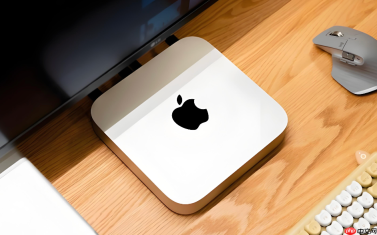
Mac系统不会自动将窗口按网格或边缘对齐,必须手动触发或借助第三方工具实现窗口吸附;你打开多个App后,窗口随意堆叠、遮挡、错位,拖到屏幕边缘也不停靠——这不是Bug,是系统默认禁用窗口吸附逻辑。
启用原生窗口吸附(绿色按钮扩展功能)
这一步开启后,窗口才能响应边缘吸附和四分屏操作,但仅限支持该协议的App(如Safari、Notes、Pages等)。
1、点击任意App窗口左上角的绿色全屏按钮 → 鼠标悬停不松手 → 出现四个方向箭头图标。
2、点按左侧箭头,窗口自动填充左半屏,右侧留空;点按右侧箭头,窗口填充右半屏,左侧留空。上下箭头同理。
3、若点按后窗口未响应,说明当前App未适配此API——例如Chrome、微信桌面版、VS Code等第三方应用无法使用该功能,需换用其他方式。
强制所有窗口贴边对齐(终端命令启用)
系统隐藏参数可激活全局窗口吸附,让任意窗口拖到屏幕左右/上下边缘时自动缩放至半屏或四分屏,无需绿色按钮介入。
方法一:启用基础吸附
1、打开“终端”,粘贴并执行:defaults write -g AppleWindowTabbingEnabled -bool true
2、再执行:killall Finder
3、重启任意已打开的App窗口,现在拖动窗口靠近屏幕边缘时会出现半透明吸附提示线,松手即生效。
方法二:增强吸附精度(推荐)
1、在终端中依次执行以下两条命令:defaults write -g NSWindowShouldUseAlignmentRect -bool truedefaults write -g NSWindowResizeIncrements -dict width 1 height 1
2、执行 killall Finder 和 killall Dock 两行命令,确保界面层全部重载。

【执行后所有窗口拖拽时吸附响应延迟会降低,但部分老旧App可能出现布局错乱,如遇到请单独关闭该App的吸附:在终端中执行 defaults write com.apple.Safari NSWindowShouldUseAlignmentRect -bool false】
用快捷键快速平铺两个窗口
当你同时打开两个窗口且希望它们左右并列显示时,无需鼠标拖拽,直接用键盘组合完成。
第一步:确保两个窗口都处于前台(可用Command + Tab切换)
第二步:聚焦第一个窗口 → 按 Control + Command + 左方向键 → 窗口自动贴左半屏
第三步:按下 Command + Tab 切换到第二个窗口 → 再按 Control + Command + 右方向键 → 窗口自动贴右半屏
注意:此快捷键仅对当前活跃窗口生效,切换前务必确认焦点所在;若按完无反应,检查是否开启了“连按两次以启用粘滞键”——它会劫持Control+Command组合。
安装第三方窗口管理工具(Magnet)
Magnet是目前最稳定的窗口自动排列方案,支持自定义网格、跨显示器拖拽吸附、快捷键绑定、窗口记忆等功能,且兼容所有App。
1、访问 magnet.cool 下载最新版DMG,拖入Applications文件夹
2、首次启动时系统会弹出“辅助功能”授权请求 → 点击“打开系统设置” → 在隐私与安全性→辅助功能中勾选Magnet
3、打开Magnet偏好设置 → 勾选“启用窗口吸附” → 设置“吸附距离”为8像素(太小难触发,太大易误触)
4、拖动任意窗口靠近屏幕边缘,出现蓝色吸附框后松手,窗口立即缩放至指定区域;拖向角落则自动四分屏。
这一步操作起来很简单,直接把窗口拖到边框附近就行,不需要记住任何快捷键。


