





windows 弹出“无法访问指定设备、路径或文件”提示,不一定是文件损坏,大多时候是权限不对、文件存放位置异常、快捷方式指向错误,或者共享路径已经失效。先看报错是点击哪类东西触发的,再对应找解决方法就行。
先确认报错指向的具体文件或快捷方式
如果一打开某个程序、脚本或者快捷方式就弹错,先记下来弹窗标题栏里的完整路径。要是路径里包含桌面、下载目录或者第三方程序目录,后面优先检查权限,以及目标文件是不是还在原来的位置。

下载、桌面、文档这类目录先查「位置」有没有失效
如果报错的对象存放在下载、桌面、文档这类支持重定向的目录里,右键点击对应目录打开「属性」,切到「位置」标签页,确认里面的目标路径还能正常访问。之前把目录迁移到其他盘、后续盘符发生变化,或是目标文件夹本身的访问权限被拦截,都能在这个页面查到问题。
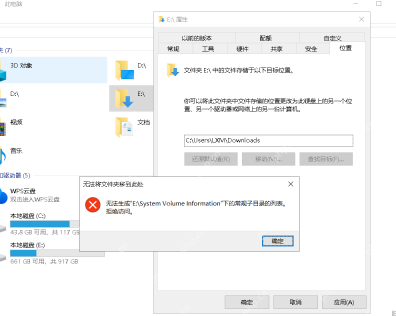
点共享路径或其他电脑资源报错,先查网络连通性
如果你访问的是局域网共享、映射磁盘,或是其他电脑上的目录,先确认对方电脑处于在线状态、共享名没有被修改、你当前的账号还有对应的访问权限。共享路径本身连不通的时候,Windows就会直接弹出这个无法访问的提示,这时候直接点弹窗里的「诊断」,或者重新手动打开共享位置,比反复双击图标试要高效得多。
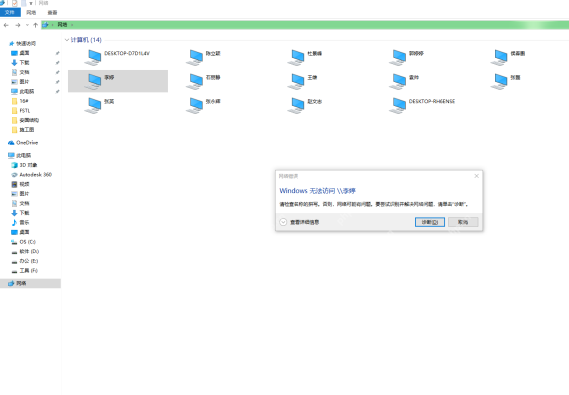
要是只是程序快捷方式本身损坏,最省事的办法就是删掉旧的快捷方式,到程序安装目录里找到主程序,右键重新发送一个快捷方式到桌面就行。如果是公司电脑或者公共机房的设备反复出现同类权限报错,再联系管理员检查组策略配置,以及有没有安全软件拦截了访问。


