





电脑风扇噪音过大需五步解决:一、定位主噪源并清灰;二、重涂硅脂并压紧散热器;三、调整bios风扇曲线;四、更换静音风扇;五、加装减震垫。
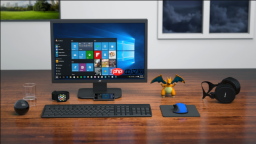
组装电脑运行时风扇噪音过大,说明散热系统正承受异常负载或存在物理缺陷,可能已导致CPU温度持续高于75℃、风扇转速突破3000 RPM,甚至伴随高频啸叫或周期性咔哒声。
第一步:确认噪音来源是哪个风扇
先别急着拆机——按住Ctrl+Shift+Esc打开任务管理器→切换到“性能”页签→观察CPU、GPU使用率是否长期超70%;若负载不高但风扇狂转,立即关机断电。
台式机侧板取下后,通电开机(不盖侧板),用一张硬质纸片边缘轻轻贴住每个风扇外框:CPU散热器风扇、显卡风扇、电源风扇、机箱进/出风风扇——哪处纸片剧烈抖动,哪处就是主噪源。【切勿用手指直接触碰运转中的扇叶,可能绞伤或触发短路】
笔记本用户跳过此步,直接进入清灰环节——因多数轻薄本无法单独隔离风扇,且90%以上噪音来自CPU风扇模组。
清理积尘与油性污垢
方法一:压缩空气干吹
保持压缩气罐直立,喷嘴距风扇叶片12厘米以上,以短促点射方式吹拂;重点扫射散热鳍片夹层、热管表面、风扇轴承四周。注意:气流方向必须垂直于鳍片平面,斜吹会把灰尘更深压进缝隙。
方法二:酒精湿擦(仅限停机状态)
用无绒布蘸取99%无水酒精,轻擦风扇轴心周围、扇叶根部及散热底座油泥层;【严禁酒精滴入主板供电模块或显卡核心区域】。擦完静置6分钟待完全挥发,再装回测试。
这一步做完,约60%的嗡鸣声会消失——因为灰尘堵塞使风扇实际转速比BIOS指令高15–20%,清完后同等温度下转速自动回落。
重涂导热硅脂并压紧散热器
① 拆散热器前,用手机拍下四颗螺丝拧松顺序(必须是对角线交替松动);
② 卸下散热器后,用咖啡滤纸+酒精反复擦拭CPU顶盖与散热底座,直到反光如镜面——旧硅脂残留哪怕0.1mm厚,都会让导热效率下降35%;

③ 新硅脂取米粒大小点涂在CPU中心,合盖后靠散热器自重延展,切勿刮平或涂抹成膜;
④ 按对角线顺序分三次拧紧螺丝:第一次每颗旋入1/4圈,第二次1/3圈,第三次到位,最终手感应有轻微阻尼感,无金属“咔哒”脆响。
装回开机,进BIOS看CPU Package温度:待机应≤42℃,满载(AIDA64 Stress Test 10分钟)应≤83℃。若仍超85℃,说明硅脂未有效填充或散热器底座变形。
调整BIOS风扇控制逻辑
重启按Del键进BIOS→找到“Q-Fan Control”或“Fan Tuning”选项→将模式从“Turbo”或“Full Speed”改为“Optimal”;
接着展开“CPU Fan Profile”,把起始控温点从40℃调至50℃,曲线斜率降低2档——这意味着CPU温度不到50℃时风扇几乎停转,55℃才开始缓慢提速;
保存退出后,开机进Windows,用HWiNFO64监测风扇RPM变化:理想状态下,待机转速应低于800,而非原先的1800+。
更换故障风扇或加装减震垫
方法一:换静音风扇
测量原风扇尺寸(如120×120×25mm)、接口(4针PWM优先)、螺丝孔距(常见55mm或65mm);选购标称噪音≤21dB(A)、风量≥65CFM的FDB液态轴承型号——这类风扇寿命达6万小时,且启停无顿挫声。
方法二:补减震措施
若原风扇螺丝孔位已磨损,或机箱共振明显:剪四小块3mm厚橡胶垫(如鼠标垫边角料),垫在风扇与支架之间;【务必避开风扇背面排线走位区域,防止挤压损伤】。装好后轻敲机箱侧面,杂音应明显钝化。


