





把ppt转成pdf,能锁定字体和页面排版,分享、打印、归档都更省心。下面整理了三个完整的操作方法,每一步都配了对应操作截图,还会说明常见乱版问题的检查方式。
AI一键生成成品PPT☜☜☜☜☜点击生成;
方法一:用极轻PDF转换PPT
极轻PDF(pdf.cn)提供免费、无需注册的在线PPT转PDF服务,支持主流PPT格式(.pptx/.ppt),转换过程自动嵌入字体、保留矢量图表与高分辨率图像,输出文件无水印、不限次数。
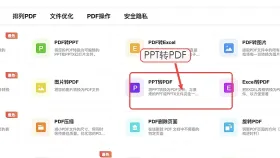
步骤一:进入PPT转PDF功能页
访问官网首页(https://www.php.cn/link/6d4a572abce433d766ecedfc29d769c2。
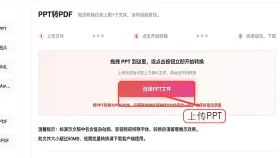
步骤二:上传PPT
点击“选择文件”按钮,从本地电脑选取需转换的演示文稿;支持拖拽上传,单次最多可上传10个PPT文件(总大小不超过200MB)。
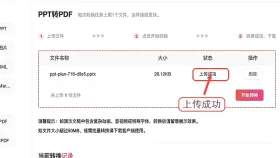
步骤三:确认上传结果
页面自动显示已上传文件列表,含文件名、大小及格式标识;若出现“解析失败”提示,请检查是否为损坏文件或含受保护密码。
步骤四:启动转换
无需额外设置,默认启用「高质量导出」模式(等效于PowerPoint“标准”画质),确保文字清晰、图片锐利、页面比例1:1还原;点击绿色「开始转换」按钮即可。
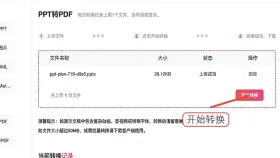
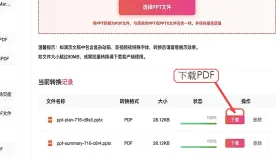
步骤五:下载并核对效果
转换完成后,页面显示「下载PDF」按钮及预览缩略图;建议先点击预览查看关键页(如封面、图表页、备注页),确认字体未变方块、图文未错位、页边距无裁切,再执行下载。

方法二:用PDFgear转换
PDFgear(pdfgear.com)是一款开源免费的离线桌面工具(Windows/macOS双平台),支持本地处理、全程不上传文件,隐私安全性高,特别适合含敏感数据的PPT批量转换。
步骤一:上传PPT
安装并打开PDFgear软件,主界面选择「PPT to PDF」模块,点击「Add Files」添加目标演示文稿;支持多选、文件夹拖入,自动识别PPTX/PPT格式。
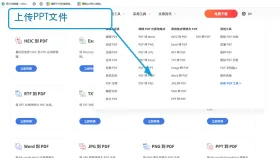
步骤二:转换后下载文件
勾选「Preserve fonts」(保留字体)与「High quality output」(高质量输出)选项,点击右下角「Convert」;转换完成即生成PDF并自动保存至默认输出路径,支持自定义保存位置与文件命名规则。
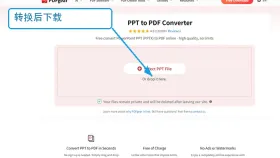
方法三:用HiPDF转换
HiPDF(www.hipdf.com)为老牌在线PDF工具平台,提供稳定云端渲染引擎,对复杂母版、嵌入音频占位符、SVG图形兼容性优于多数同类工具,适合教育课件、设计提案类PPT。
步骤一:选择待转换的PPT
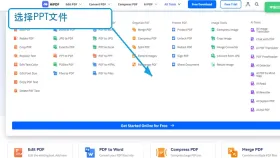
进入HiPDF官网,点击顶部菜单「Convert」→「PPT to PDF」,进入转换页后点击「Choose File」上传;支持微信/钉钉/网盘直链导入(需授权)。
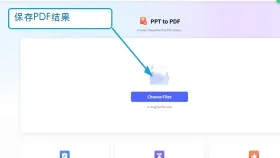
步骤二:保存生成的PDF
转换完成后,系统提供在线预览窗口,可放大查看细节;点击「Download」下载PDF,或使用「Share」生成限时链接发送给协作方;所有临时文件24小时内自动清除。
批量转换后怎么检查效果
建议按以下优先级抽查:
✅ 字体层面:重点检查标题页、引用页中使用的非系统字体(如思源黑体、霞鹜文楷),确认PDF中未显示为宋体/微软雅黑替代;
✅ 图文布局:查看含透明蒙版、阴影效果、组合图形的幻灯片,验证层级关系与相对位置是否一致;
✅ 图表精度:放大折线图/柱状图坐标轴标签、数据标注,确认小字号文字未模糊、刻度线未断连;
✅ 页面完整性:检查最后一页是否被截断、备注区内容是否误入正文、母版页脚是否偏移。
⚠️ 注意:所有静态PDF均无法呈现动画、超链接跳转、嵌入视频播放功能。若交付场景需交互能力,请提前与接收方确认是否接受PPT原格式,或改用导出为「带备注的PDF」+「独立视频附件」组合方案。





