





必须先关闭所有后台程序才能准确测出cpu、内存、磁盘真实性能,否则winsat formal -v等测试结果会严重失真;需以管理员身份运行命令行执行该命令,结果存于c:\windows\performance\winsat\datastore下的xml报告中。
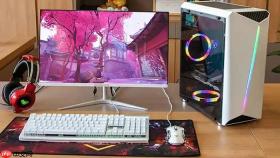
要准确测出电脑CPU、内存、磁盘的真实性能,必须先切断所有后台程序的干扰——否则测试结果会严重失真,比如鲁大师跑分虚高20%,Cinebench多核得分波动超15%,甚至出现“测试中突然卡死”这种假性故障。
彻底关闭后台程序(含隐藏进程)
按下 Ctrl+Shift+Esc 直接打开任务管理器,切到「进程」页签 → 点击「CPU」列两次,让进程按占用从高到低排序 → 逐个右键点击非系统关键进程(如 Teams、OneDrive、WeChatAppEx、AdobeIPCBroker),选择「结束任务」。
特别注意:浏览器标签页、微信桌面版、网易云音乐这类软件,即使窗口已关闭,后台进程仍持续运行。务必在任务管理器中确认其进程已消失,而不是只关了窗口。
这一步做完后,观察右下角通知区域——所有图标都应处于静默状态,没有正在同步、更新或扫描的动画。如果看到小齿轮旋转、云朵图标闪烁,说明仍有后台服务在偷跑,需返回上一步继续清理。
禁用开机自启项与系统级后台服务
在任务管理器中切换到「启动」页签 → 右键点击所有标有「高」或「中」启动影响的项目(如 Google Update、Dropbox、Spotify Web Helper),选择「禁用」。
方法一:关闭Win11/Win10新版后台权限总开关
Win+I 打开设置 → 「隐私和安全性」→ 「后台应用」→ 将顶部总开关设为「关」。⚠️注意:此开关在Win11 24H2中已被移除,仅对Win10及部分旧版Win11有效。

方法二:逐个封杀顽固后台(适配所有Windows版本)
Win+I → 「应用」→ 「安装的应用」→ 在列表中找到天气、资讯、邮件、Xbox、微软商店等系统预装应用 → 点击右侧「⋯」→ 「高级选项」→ 将「后台应用权限」设为「从不」。
【关键前提】必须先完成这一步,否则winsat或Cinebench测试中途会被后台唤醒的OneDrive同步进程打断,导致磁盘分数暴跌30%以上。
执行纯净环境下的性能测试
第一步:以管理员身份运行命令提示符
按下 Win+R → 输入 cmd → 不要回车,改按 Ctrl+Shift+Enter → 点击「是」确认UAC弹窗。
第二步:运行Windows原生性能检测工具
在命令行中输入:winsat formal -v → 回车执行。该命令将依次测试CPU、内存、磁盘随机读写、D3D渲染能力,全程约3~5分钟,期间屏幕可能短暂变暗、风扇转速升高,属正常现象。
第三步:查看结果报告
测试完成后,系统自动生成详细XML报告,路径为:C:\Windows\Performance\WinSAT\DataStore → 找到最新生成的「Formal.Assessment (Recent).WinSAT.xml」文件 → 用记事本打开 → 搜索关键词「CPUScore」「MemoryScore」「DiskScore」,即可获取各子项精确分值。
第四步:交叉验证(可选但推荐)
下载免安装版Cinebench R23(官网直接获取)→ 解压后双击运行 → 点击「CPU」按钮 → 等待渲染完成 → 记录「Multi-Core」和「Single-Core」两项数值。此时若多核得分比winsat的CPUScore高出超过10%,说明仍有后台程序未清干净,需返回第一步重新排查。



