





给excel表格加背景色很简单:先选中要上色的单元格区域,打开「单元格格式」的「填充」面板挑好颜色确认就行。本次操作基于microsoft 365版本的microsoft excel。如果只给表头或者某几行上色,选对应区域就好;要整张表统一底色,就把整个表格主体全部选中。
第一步:选中表格区域
先拖动鼠标选好要加背景色的范围。这里演示的是选第一行表头,从姓名拖到总分全部框住就行;要是想给整张表换底色,就从表头一直拖到最后一行数据。选区确定后,点功能区右下角的小箭头,直接调出「设置单元格格式」窗口。
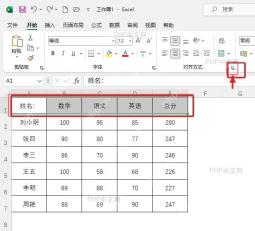
第二步:切到填充选项
窗口弹出来之后看顶部的标签栏,默认可能停在「对齐」或者其他页面,背景色设置藏在「填充」标签里,点一下切过去,下面就会显示背景色、图案颜色、图案样式这些选项。
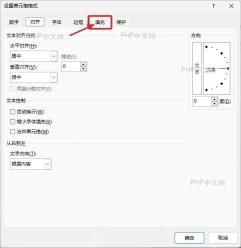
第三步:选择背景颜色
直接在「背景色」色板上点想要的颜色,底部的「示例」区域会实时预览效果。平时做办公表格建议选浅色,深色容易把黑字衬得发糊,看不清内容;要是默认色板里没有合适的,点「其他颜色」还能自定义调色。选好确认没问题,点「确定」就生效了。

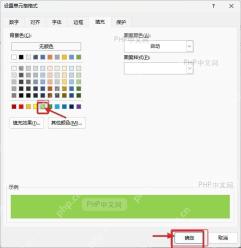
第四步:检查填充结果
回到工作表界面,刚才选中的区域就会变成你选的背景色。之后记得检查两点:一是选中的范围有没有漏了要上色的单元格,二是上面的文字能不能看清。如果想删掉背景色,重新打开「填充」面板,把背景色改回「无颜色」就行。
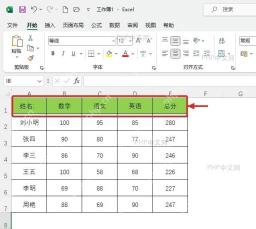
要是只是临时给某一行标亮,直接用「开始」选项卡里的油漆桶快捷填充也够用;需要同时调整边框、对齐方式和背景色的话,走「设置单元格格式」的路径更方便,几个格式设置都在同一个窗口里,一次就能改完。


