


要快速定位电脑截图快捷键,需先区分windows台式机或笔记本键盘:台式机prtscn键在右上角f12与scroll lock之间,单独按下即可截全屏;笔记本则多为fn+fn键组合,需按住fn再按带prtscn标识的f键;此外win+shift+s是通用智能截图方式,适用于win10及以上系统。
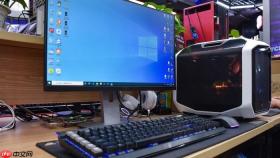
要在键盘上快速定位电脑截图快捷键,必须先确认你用的是Windows系统标准键盘还是笔记本紧凑布局——因为PrtScn键的位置和触发方式完全不同,找错位置按再多次也没反应。
标准台式机键盘上找PrtScn键
直接看键盘右上角区域,在F12键和Scroll Lock键之间,通常标着【Print Screen】、【PrtScn】或【PrtSc】字样的键就是它。这个键不带任何修饰键,单独按下就能截全屏。
注意:有些机械键盘会把PrtScn键缩小并挪到数字小键盘上方,别跟Insert或Delete键混淆。
笔记本键盘上找PrtScn键
笔记本因空间限制,PrtScn功能大多和其他键共用——常见组合是【Fn + F11】或【Fn + F12】,具体要看键盘上那个键印有PrtScn字样(通常以小字号标注在键帽右上角)。
这一步操作起来很简单,直接按住Fn键再按对应的功能键就行。如果不确定是哪个F键,可以挨个试:按完后打开画图软件Ctrl+V,能粘贴出画面的就是正确组合。

Win+Shift+S:不用找键位的智能截图入口
第一步:直接按下 Win + Shift + S 组合键。
第二步:屏幕立刻变暗,鼠标变成十字光标,此时无需再找PrtScn键——拖拽选区即可截图。
第三步:截图自动存入剪贴板,同时右下角弹出通知,点击可快速编辑或保存。
这个组合键绕过了物理键位识别难题,特别适合键盘磨损严重、标识模糊,或者用外接键盘但布局不熟悉的用户。只要系统是Windows 10或更新版本,它就一定有效。


