在使用 intellij idea 进行开发时,用户可根据实际工作场景与个人偏好,自由切换多种视图模式,从而优化编码体验与操作效率。
1、 默认布局即为 IDEA 安装完成后首次启动所呈现的初始界面结构:顶部为标准菜单栏,左右两侧及底部集成各类工具窗口与选项卡,中央区域为主编辑区,专用于代码编写与文件查看。
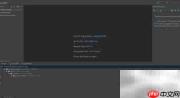
2、 全屏模式可通过顶部菜单栏依次选择 View → Enter Full Screen 启用。启用后,菜单栏自动隐藏,IDEA 界面将扩展至覆盖整个屏幕。在此状态下,可借助 Ctrl + Tab 快速在 IDEA 与其他已运行应用程序之间切换,有效减少分心,特别适用于需要长时间专注编码的任务。
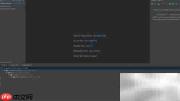
3、 在全屏模式下,只需将鼠标悬停于屏幕顶端边缘,即可临时唤出隐藏的菜单栏;点击其中的 View → Exit Full Screen 即可立即退出该模式,恢复默认窗口布局。
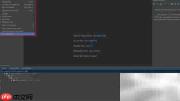
4、 无干扰模式(Distraction Free Mode)可通过 View → Enter Distraction Free Mode 开启。该模式会收起所有工具窗口、侧边栏、状态栏及多余UI元素,仅保留当前打开的单个源文件,并以居中方式展示代码内容,极大降低视觉干扰,助力深度思考与高效编码。如需退出,只需点击菜单栏中的 View → Exit Distraction Free Mode,即可一键还原完整界面。

5、 演示模式(Presentation Mode)由 View → Enter Presentation Mode 触发。不同于无干扰模式,它不仅隐藏非核心界面组件,还会自动放大字体大小并全屏显示当前文件,显著提升可读性与可视效果,非常适合技术分享、课堂授课或现场代码演示。退出时,将鼠标移至屏幕顶部调出菜单栏,再选择 View → Exit Presentation Mode 即可返回常规编辑环境。
6、 除手动点击菜单外,还可直接按下快捷键 Ctrl + `(反引号键,通常位于键盘左上角 Esc 下方),快速呼出“Switch View Mode”弹窗,从中直观选择目标视图模式,实现高效切换。
7、 利用快捷键或弹窗列表,可在不同视图模式间灵活切换,包括快速进入/退出无干扰模式与演示模式。
8、 实际开发中,全屏模式常被用于宏观浏览项目结构与多文件协同;当聚焦于某一个类或方法的逻辑梳理时,切换至无干扰模式有助于提升思维连贯性;而在进行内部培训、技术交流或教学演示时,则推荐启用演示模式,以获得更清晰、更具表现力的展示效果。最终模式的选择应结合具体任务需求与个人操作习惯,实现开发流程的个性化与高效化。