


iphone 15 pro 不用你手动一段段选文字,就能让系统自动把当前页面从头读到尾。这个功能藏在辅助功能分类里,开了之后既可以用双指手势唤起,也能直接跟siri说一句“朗读屏幕”启动。
进入朗读内容设置
打开“设置”,依次点进“辅助功能”和“朗读内容”。升级了新系统的设备,这一页可能会显示为“阅读与朗读”,入口位置没变,还是在辅助功能列表里。下图就是从辅助功能页进入朗读设置后的实际界面。

打开朗读屏幕
在“朗读内容”页面打开“朗读屏幕”的开关。要是平时你还需要单独读选中的一小段文字,可以顺便把“朗读所选项”也打开;只需要整页朗读的话,不用额外开启这个功能。语速可以用页面下方的滑块调整,第一次用建议先放在中间位置试效果。

调用 Siri 或双指启动朗读
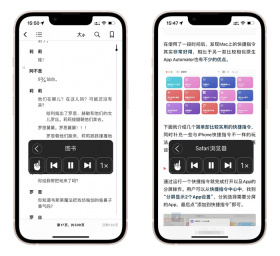
打开网页、备忘录或者其他带文字的页面之后,直接说“Siri,朗读屏幕”就行。也可以用两根手指从屏幕顶部往下轻扫,系统会直接弹出朗读控制器,暂停、继续、快进和调整语速都能在控制器上直接操作。下面这张实际界面图,展示了控制器出现在网页上的状态。

Siri 没有开始朗读怎么办
先回到“朗读内容”页面确认开关还是开启状态,再检查下手机媒体音量是不是调得太低了。如果Siri直接回复“我无法执行”,可以先用双指下滑的方式验证下朗读功能本身是否正常;另外网页里的图片文字、特殊排版内容,或是App自行绘制的文字,可能没法被系统完整识别。
以上就是iPhone 15 Pro设置Siri朗读屏幕的完整教程,更多相关内容可以继续关注php中文网了解。


