


删文件时弹出需要管理员权限的提示,别上来就硬删。先确认你要删的不是windows目录、program files、驱动文件夹,也不是正在运行的软件的工作目录,要是拿不准是系统文件还是来路不明的文件夹,先搞清楚它的用途再动手。
先排除占用和只读
先把正在使用这个文件的程序全关掉,去任务管理器结束对应进程,再试着删一次。要是还是提示权限不足,右键点这个文件或文件夹,依次打开「属性 > 安全 > 高级」。

把所有者改为当前管理员
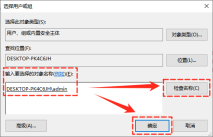
在所有者那行的右侧点「更改」,输入你当前用的管理员账户名,点「检查名称」,等系统确认能识别这个账户后点确定就行,别图省事直接把所有者设成Everyone。
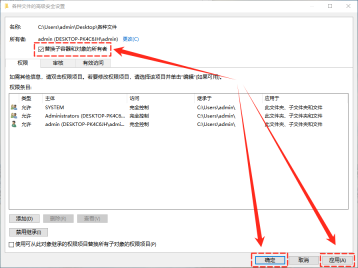
回到高级安全设置页面,如果修改的是文件夹,可以勾选「替换子容器和对象的所有者」,点应用后重新打开属性页,给当前账户授予「修改」权限。记得记下原来的所有者信息,要是操作过系统目录,处理完之后要把所有者改回默认原值。

仍然无法删除
重启电脑进安全模式再试,或者用资源监视器查一下占用文件的句柄。不要对 C:\Windows、WindowsApps 或整块系统盘递归获取所有权,这么做会破坏系统更新和应用的原有权限。确认要删的确实是你自己生成的残留目录后,再开管理员终端用 takeown 和 icacls 命令操作,动手之前提前创建好系统还原点。
弹出UAC提示只说明这个操作需要提升权限,不代表这个文件可以安全删除。要是文件属于已经卸载的软件,优先重装同版本软件之后走正常卸载流程,或者用软件厂商提供的专用清理工具,比直接给整个目录改权限要稳妥得多。


