


win10用蓝牙耳机、蓝牙鼠标经常自动断连,常见诱因就这几个:系统省电策略自动关闭适配器、驱动异常、usb控制器开了节能,还有2.4ghz信号干扰。动手调整前先把出问题的设备充满电,拿到离电脑近的地方复现故障,再一步步改系统设置就好。
检查蓝牙适配器设置
右键点开始按钮打开「设备管理器」,展开「蓝牙」分类,找到你电脑上实际的蓝牙适配器,一般是Intel、Realtek、Qualcomm这类品牌的,别把耳机的设备条目当成蓝牙适配器。

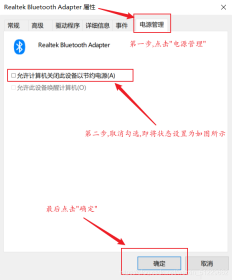
双击适配器打开属性,切到「电源管理」标签页,取消勾选「允许计算机关闭此设备以节约电源」,点确定之后重启电脑就生效。后续想恢复默认设置,重新勾上这个选项即可。
同步调整USB节能设置
不少电脑的内置蓝牙是通过USB总线连接的。回到设备管理器展开「通用串行总线控制器」,逐个点开里面的USB Root Hub或者通用USB集线器的属性,同样进电源管理页面,把允许系统自动关闭设备节能的选项取消。


重新配对与驱动排查
打开「设置 > 设备 > 蓝牙和其他设备」,先删掉出故障的设备,把蓝牙关掉再重开,重新配对一次试试。要是还是频繁掉线,去电脑品牌的官方支持页面,下载对应机型的蓝牙、芯片组官方驱动安装。注意卸载旧驱动前,先把新的官方安装包下载好存本地;如果装完新驱动反而出问题,去设备属性的「驱动程序」标签页,点「回退驱动程序」就能恢复之前的版本。如果路由器和蓝牙设备离得特别近,可以把WiFi切到5GHz频段,再复测看看是不是信号干扰导致的。
要是只有某一只耳机或者鼠标频繁断开,其他蓝牙设备用着都稳定,优先检查这个故障设备本身的固件、电量和历史配对记录就行;如果所有蓝牙设备一起掉线,才更可能是适配器、USB总线或者驱动的问题,这样排查能避免反复重装无关的驱动。









