用wps做红头文件很简单:先把单位名称做成红色居中的抬头,再用页眉横线做分隔红线,最后补全发文字号和正文就行。本次操作使用的软件是wps文字,所有步骤配图都来自wps官方博客的公开教程页面,已经按操作步骤裁切并加了轻量标注。
第一步:插入标题文本框
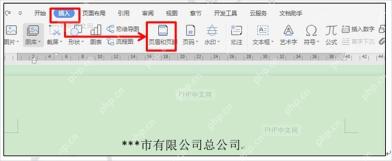
打开WPS文字,点顶部菜单栏的「插入」选项卡,选「文本框」。把文本框拖到页面最上方,输入单位名称或者红头标题,后续要移动位置、调整对齐都比直接打文字方便很多。
第二步:设置红色标题
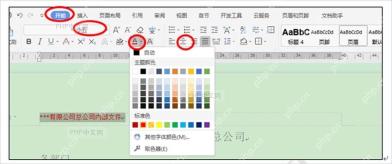
选中文本框里的标题文字,切到「开始」选项卡,把字号调大,字体颜色改成红色,再点居中对齐就行。注意红头标题只放单位名称或者文件抬头,别把正文内容也塞到文本框里。
第三步:插入页眉横线
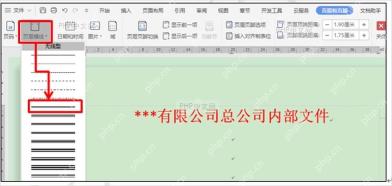
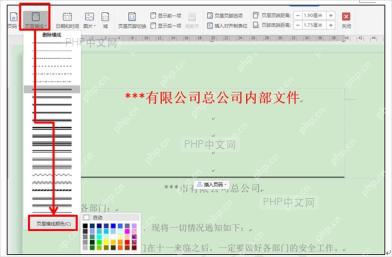
双击页面顶部的空白区域,进入页眉编辑状态,找到「页眉横线」菜单,选单实线样式。插好的横线默认是横贯整个页面宽度的,刚好能当红头标题下方的分隔线用。

WPS macOS Helper
下载
{"answer":"协助 macOS 用户准备、转换、导出及排查 Word、PDF、Markdown、PowerPoint 和 Excel 文件,确保 WPS Office 工作流程可靠。"}
第四步:调整红线样式
不用退出页眉编辑,直接在「页眉横线」菜单里改线型和颜色,把横线换成红色,再选一个稍粗的线条样式。确认红线刚好在标题下方、不会挡住标题字,点一下空白处退出页眉编辑就行。
第五步:填写发文字号
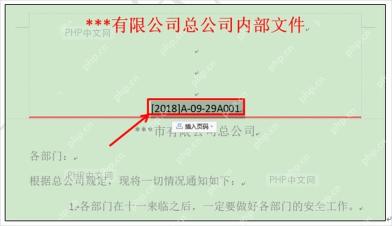
在红线下方输入发文字号,比如示例里的“2018A-09-29A001”,再按照你们单位的格式习惯,把它设成居中或者靠右对齐。这里很多人容易踩坑:发文字号离红线太近,记得中间留出一行左右的空隙,打出来的效果才清晰好看。
第六步:检查整体效果
点回正文区域,整体检查一遍:红头标题、红线、发文字号、正文开头是不是都在同一页里。红头文件不用花里胡哨的装饰,只要抬头醒目、红线平直、正文起始位置规整就合格;要是发现红线跟着正文乱跑,重新进页眉调整线条位置就好。