


windows 沙盒专门用来临时运行你拿不准安不安全的软件或文件,用完直接关窗口,整个沙盒环境就会自动清空,不留任何痕迹。开启之前先核对好自己的系统版本和虚拟化状态,不符合要求的系统根本不会显示这个功能。
先确认版本和虚拟化
Windows 沙盒仅支持专业版、企业版或教育版,另外要打开任务管理器,确认虚拟化已经处于启用状态。别看到家庭版里有部分虚拟化组件就以为能用,家庭版就算能看到相关组件,也没有完整的沙盒功能。
从设置页开启
如果是新版 Windows 11,直接打开「设置→系统→虚拟工作区」,就能找到 Windows 沙盒的入口。
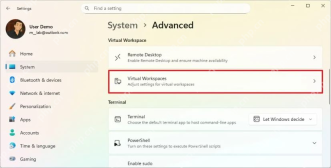
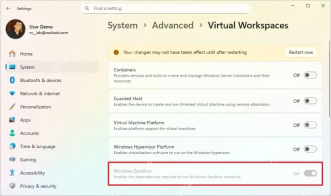
要是页面里能看到 Windows 沙盒的开关,直接把它切到开启状态,跟着系统提示把相关组件装完就行。

从 Windows 功能开启
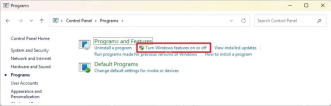
如果设置页找不到入口,就打开系统自带的「启用或关闭 Windows 功能」面板,勾选 Windows Sandbox 后点「确定」,等组件安装完重启电脑。
重启后打开 Windows 沙盒
重启完直接在开始菜单搜「Windows 沙盒」或者英文的 Windows Sandbox 都能找到。首次启动加载会稍慢,等看到独立的沙盒桌面出来,就可以放心在里面测试可疑文件或程序了。


