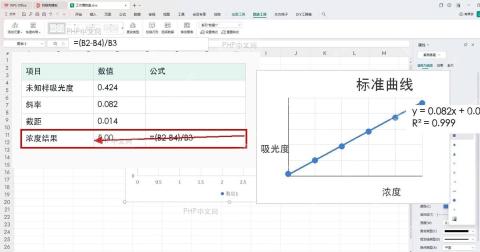
想用wps表格做标准曲线?其实步骤很清晰:先整理好“浓度”和“吸光度”两列数据,插入散点图后给数据点添加线性趋势线,再勾选显示公式和r²值就可以。本次操作软件为wps表格;这类实验数据通常用散点图,不建议用折线图代替。
第一步:整理标准数据
把标准品浓度放在左列,测得的吸光度放在右列,第一行要写清楚字段名。浓度一般作为X轴,吸光度作为Y轴;要是两列位置放反了,后面得到的公式就不好直接代入计算未知样品浓度。
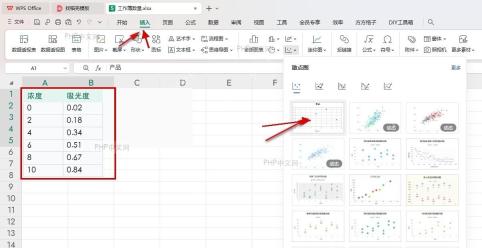
第二步:插入散点图
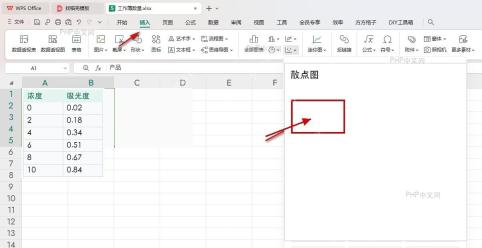
选中数据区域后,点开“插入”,找到图表里的散点图入口,选择只有数据点的散点图样式就行。标准曲线看的是两个数值之间的对应关系,散点图能完整保留每个浓度点的位置。
第三步:选中数据点
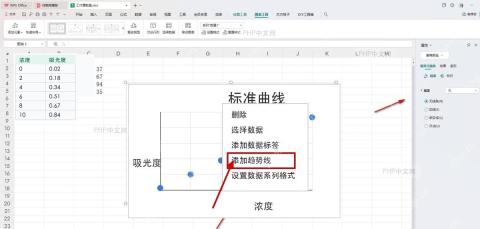
图表生成后,先单击一下图表区域,再点中任意一个蓝色数据点。等点位被选中后,WPS会把同一组的所有数据点一起标记出来,这时候再打开右键菜单,才会出现和系列相关的设置选项。

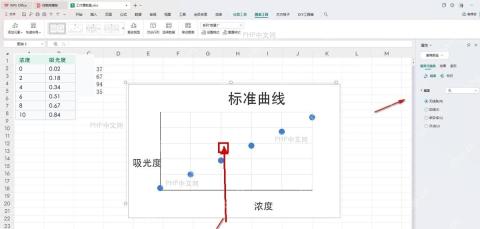
第四步:添加趋势线
在选中的数据点上单击右键,选择“添加趋势线”就好。如果右键菜单里找不到这个选项,多半是点到了空白绘图区或者图表标题,重新点一下数据点再试就行。
第五步:显示公式和R平方值
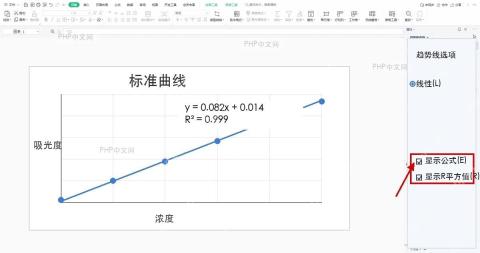
右侧属性面板打开后,趋势线类型选择“线性”,再勾选“显示公式”和“显示R平方值”。图表上的公式类似y = 0.082x + 0.014,其中y是吸光度,x是浓度;R²越接近1,说明这些标准点和直线的拟合度越高。
第六步:代入未知样品
拿到公式后,把未知样品的吸光度代入y的位置,再反算x就可以。比如公式是y = 0.082x + 0.014,未知样品吸光度为0.424,那么x = (0.424 - 0.014) ÷ 0.082,结果约为5.00。正式处理数据前,最好先确认空白值、稀释倍数和单位都已经统一,不然哪怕曲线看起来正常,最后算出的浓度也可能有偏差。