


往系统里加path环境变量之前,先搞清楚:要填的是程序所在的文件夹路径,不能直接选exe文件本身。path配置错了一般不会马上弹报错,但后续要么命令行找不到程序,要么不小心调出来旧版本的程序。
选中 Path 后再编辑
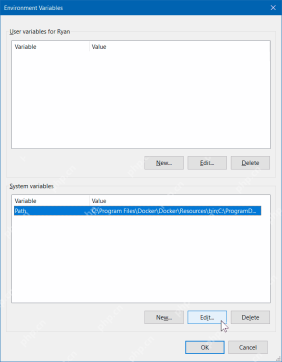
打开「环境变量」窗口后,在用户变量或者系统变量列表里找到Path,先点选它,再点「编辑」按钮。如果这个工具只有你当前账号用,改用户变量里的Path就行;要是想让电脑上所有账号都能调用它,再去改系统变量里的Path。
弹出Path编辑窗口后点「新建」,把程序目录路径粘贴进去,比如示例里的 C:\Tools\app\bin。这里不用手动在路径末尾加分号,系统会自动按每行一个路径的格式保存。添加前最好确认下填的文件夹真实存在,别留无效路径。

PyCharm 2026.2.0.1 Windows版
下载
PyCharm 2026.2.0.1 Windows版提供 JetBrains 官方 2026.2.0.1 版本安装包,适合在Windows系统上进行 Python 项目开发、运行、调试和测试。

保存后重新打开命令窗口验证
所有页面都点「确定」把修改保存好,把之前已经开着的命令提示符、PowerShell全关掉,重新开一个新的命令窗口。旧窗口不会自动同步刚改的Path配置,测试前必须换成新开的窗口才行。

新窗口打开后,输入对应的程序命令测试就行。要是还是提示命令无法识别,回到Path列表挨个检查:路径拼写有没有错、程序所在目录是不是找对了、刚才填的是不是文件夹路径而不是直接选了exe文件。


