





Win10 快速访问里看不到最近文件,一般是隐私开关没开、历史记录被清空了,或者文件资源管理器主页出了异常。先从文件夹选项里找“显示最近使用的文件”的设置就行,不用上来就改注册表。
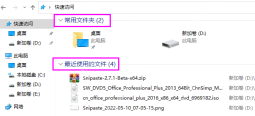
步骤1:先打开文件资源管理器,切到快速访问页面,确认下“最近使用的文件”区域是完全空白啥都不显示,还是只剩几个很早的旧记录。先把问题摸清楚,再去调文件夹选项。
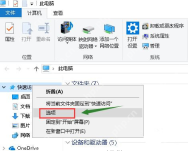
步骤2:在左侧导航栏的“快速访问”上点右键,选“选项”。这是进文件夹选项的直接入口,别手滑点到“固定到开始屏幕”或者其他菜单项。
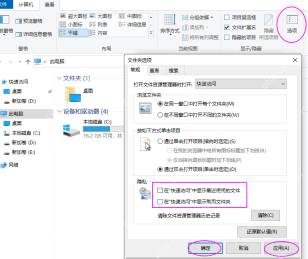
步骤3:在弹出的“常规”页里,先确认“打开文件资源管理器时打开”选的是“快速访问”。往下找到“隐私”区域,要是没勾选“在‘快速访问’中显示最近使用的文件”,把这个选项打上勾;要是连常用文件夹都不显示,就把“显示常用文件夹”也一起勾上,最后点“应用”或者“确定”就生效。
步骤4:勾完之后如果快速访问还是不更新,就回到刚才的“常规”页面,点“清除”按钮删掉现有文件资源管理器的历史记录,之后重新打开几个常用文件,测试下系统会不会重新记录。
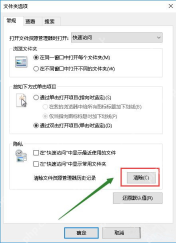
隐私选项会影响显示
这个设置只会影响快速访问的历史列表,不会删除你存的原文件。如果是公司配发的电脑,组策略禁用了最近文件记录,你自己改完设置可能过会儿又被还原,这种情况要按照单位的IT规定处理就行。





