


mac设置文件自动备份到外接硬盘有三种方式:一是用时间机器(需格式化硬盘为apfs或mac os扩展,启用后每小时/天/周自动备份);二是用rsync命令配合launchd实现精准定时同步;三是为微信备份目录创建软链接指向外接硬盘。
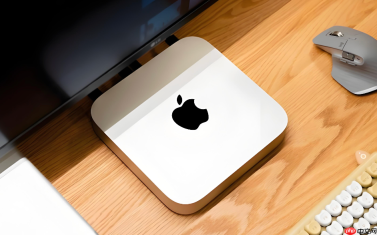
Mac如何设置文件自动备份到外接硬盘?你需要的是无需手动点击、不依赖网络、不担心遗忘的静默式本地备份,让重要文档、照片、项目资料在你完全无感的状态下,每小时一次、每天一次、每周一次,自动存进外接硬盘。
用时间机器(Time Machine)一键启用自动备份
这是苹果官方内置方案,无需安装第三方软件,兼容性最强,恢复最可靠,适合绝大多数用户。
第一步:准备一块【格式化为APFS或Mac OS 扩展(日志式)的外接硬盘】。若新硬盘插入后显示为“Windows NTFS”或“exFAT”,必须先用“磁盘工具”擦除并选择上述任一Mac原生格式——否则时间机器会拒绝使用。
第二步:插入硬盘 → 系统弹出窗口时直接点“用作备份磁盘”;若没弹窗,打开“系统设置”→“通用”→“时间机器”→“添加备份磁盘”,选中你的硬盘名称,点击“设置磁盘”。
第三步:勾选“加密备份磁盘”(可选但强烈建议),输入密码并记住——【一旦忘记密码,备份数据将永久无法读取】。确认后,时间机器立即开始首次全量备份,后续自动按“每小时→每天→每周”三级保留策略持续运行。
用rsync命令实现精准可控的增量同步
当你需要只同步特定文件夹(如~/Documents/Projects)、排除缓存或临时文件、或希望脚本化调度时,rsync是更灵活的选择。
方法一:基础同步(终端一次性执行)
打开“终端”,输入:
rsync -av --delete ~/Documents/Projects/ /Volumes/MyBackup/Projects/
注意末尾斜杠:源路径带/表示同步目录内容,不带/则同步整个Projects文件夹;目标路径带/确保写入正确位置。

方法二:定时自动执行(每日凌晨2点同步)
① 创建同步脚本:用文本编辑器新建文件sync_projects.sh,写入上述rsync命令,保存到~/Scripts/;
② 给脚本执行权限:终端执行chmod +x ~/Scripts/sync_projects.sh;
③ 配置launchd定时任务:编写plist文件放入~/Library/LaunchAgents/,设定StartCalendarInterval为{Hour = 2; Minute = 0;};
④ 加载任务:launchctl load ~/Library/LaunchAgents/com.user.sync.plist。
这一步做完,Mac会在每天凌晨2点自动运行同步,且只传输变动过的文件,省时省空间。
用微信软链接把聊天记录直连外接硬盘
专治微信占用Mac本地空间过大的问题,让备份动作发生时,数据天然落地到移动硬盘,不占SSD一丝空间。
先确保微信已执行过至少一次备份(手机端触发),生成/Library/Containers/com.tencent.xinWeChat/Data/Library/Application Support/com.tencent.xinWeChat/2.0b4.0.9/Backup文件夹。
将整个Backup文件夹复制到外接硬盘指定路径,例如/Volumes/WeChatBackup/;然后在原路径删除Backup文件夹,执行:
ln -s /Volumes/WeChatBackup/Backup ~/Library/Containers/com.tencent.xinWeChat/Data/Library/Application\ Support/com.tencent.xinWeChat/2.0b4.0.0.9/Backup
注意路径中的空格要用反斜杠转义,且【软链接目标路径必须绝对准确,大小写、拼写、版本号一个字符都不能错】,否则微信将无法识别备份目录,导致后续备份失败或丢失记录。
插上硬盘后,微信所有新备份自动写入外接盘;拔掉硬盘时,微信会提示“备份路径不可用”,但不影响日常使用。






