


服务器远程连接排错必须按层推进:先验证网络连通性(ping、telnet端口、云安全组),再确认服务运行状态(windows的termservice/winrm、linux的sshd及监听地址),接着检查关键配置(rdp权限、ssh配置项、winrm快速配置),最后排查权限与资源限制(账户策略、会话上限、cpu/内存/磁盘负载)。

服务器远程连接排错不是靠猜,而是按层推进:先确认网络通不通,再看服务起没起,接着查配置对不对,最后盯权限和日志。跳过任何一层都可能白忙半天。
一、网络连通性必须先验证
这是最基础也最容易被跳过的一步:
- 用 ping 服务器IP 看是否能通——不通就先别动服务,查本地出口、网关、DNS或中间防火墙
- 用 telnet 服务器IP 端口(如
telnet 192.168.1.100 3389或telnet 192.168.1.100 22)测端口是否可达——连不上说明要么服务没监听,要么防火墙/安全组拦了 - 云服务器额外检查安全组:确保入站规则放行对应协议(TCP)、端口(22/3389/5985等)和源IP范围(测试时可临时设为
0.0.0.0/0)
二、远程服务本身得跑起来
服务没启动,再好的网络也没用:
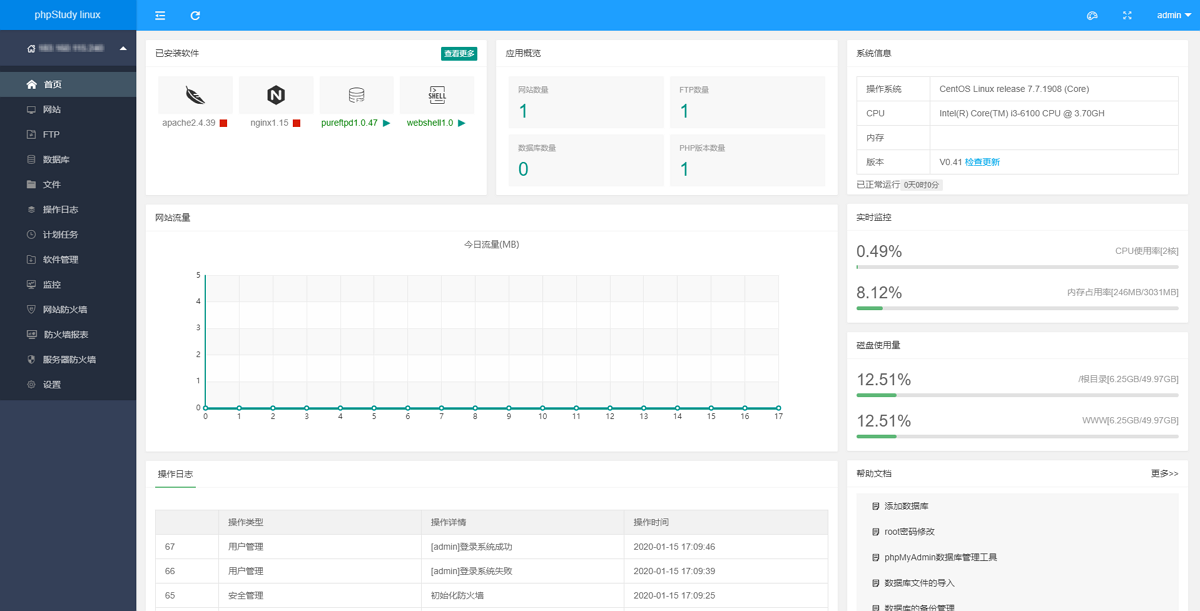
小皮面板(phpStudy for Linux 服务器运维管理面板)
下载
针对Linux系统,phpStudy团队推出全网首家linux docker容器面板,只要一个命令,快速安装面板,在面板里可以自行选择软件版本,可以方便的进行安全配置,就算没有Linux基础也可以快速搭建和管理PHP服务器环境!
- Windows 上运行:
Get-Service TermService, WinRM,确认状态是 Running;RDP 还要顺带检查Remote Desktop Services UserMode Port Redirector - Linux 上运行:
systemctl status sshd,看是否 active (running),并用ss -tuln | grep :22确认监听的是0.0.0.0:22而非127.0.0.1:22(后者只允许本机连) - 如果服务异常,查日志:
journalctl -u sshd -n 50(Linux)或Event Viewer → Windows Logs → System(Windows),找最近的错误事件
三、关键配置项不能出错
很多“连得上但登不了”问题出在这里:
- RDP:进“系统属性→远程”选项卡,确认勾选了“允许远程连接到此计算机”,且用户属于 Remote Desktop Users 组
- SSH:检查
/etc/ssh/sshd_config中PermitRootLogin、PasswordAuthentication、PubkeyAuthentication是否按需启用,改完记得systemctl restart sshd - WinRM:执行
winrm quickconfig(管理员权限),它会自动启用服务、配置监听器、打开防火墙端口(5985/5986)
四、权限与资源限制常被忽略
看起来一切正常,却突然连不上?可能是这些隐形门槛:
- 账户权限:Windows 下确认登录账户有“允许通过远程桌面服务登录”用户权限(本地策略或域策略中设置)
- 会话数上限:RDP 默认只允许1个控制台+1个远程会话,满后新连接会提示“服务正忙”——用
query session查看,logoff <id></id>清理闲置会话 - 系统资源:top / htop(Linux)或任务管理器(Windows)看 CPU、内存、磁盘是否耗尽;
df -h和ulimit -n也要扫一眼








