





在 wps 文字里做“双行合一”很方便,这个功能能把两小段文字压缩到同一行的高度里,适合用来排名单、做编号、加注释或者弄公文格式,咱们这次演示操作的软件就是 wps 文字。
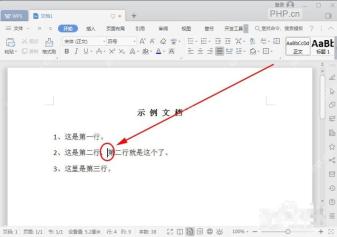
第一步:定位插入位置
打开你要处理的文档,把光标点到需要放置双行文字的位置。这儿可得先把位置找准哈——“双行合一”的内容插入后会直接落在光标所在处,要是不小心点在句子中间,后面的文字会被直接挤开,排版就错位啦。
第二步:打开中文版式入口
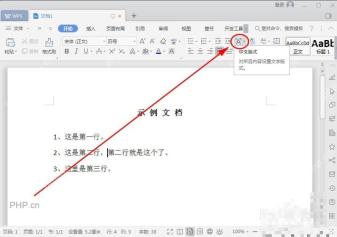
确认你还停在顶部的“开始”选项卡,找到带左右箭头和特殊字母样式的“中文版式”按钮。这个入口一般就在字体、段落工具组附近,点开之后就能看到合并字符、双行合一这类专门给中文排版设计的功能。
第三步:选择双行合一
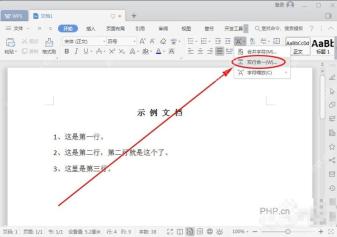
在“中文版式”的下拉菜单里点“双行合一”就行。注意别和“合并字符”搞混哦:要是只想把几个字缩成一格才用合并字符,双行合一专门用来把上下两排文字压进同一行高度,更适合“姓名/职务”“日期/编号”这类短内容。

第四步:输入两行文字
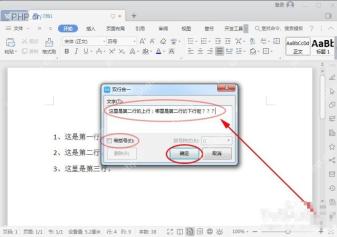
弹出“双行合一”设置窗口后,在文本框里输入需要上下分排显示的内容。两段文字之间可以用空格或者换行调整松紧,读起来更清楚;需要给内容加括号的时候再勾选“带括号”选项,普通文档排版建议保持不勾选,页面会更清爽。确认预览里的内容没有挤成一团,再点“确定”。
第五步:检查排版效果
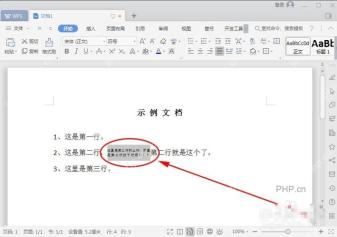
回到正文页面,刚输入的内容就会以两小行的形式显示,整体只占普通一行的高度。检查的时候重点看三处:内容是不是放在你想要的位置、上下两行字能不能清晰辨认、前后的原有正文有没有被挤乱。如果放的内容太长,建议把文字删短,或者直接拆成普通两行排版,双行合一可不适合塞完整的长句子哦。
要是你打开菜单找不到“双行合一”选项,先确认光标正放在正文编辑区,再检查你用的是不是 WPS 文字,或者带完整中文排版功能的 Word 版本。已经插好的双行内容要改的话,直接选中这段双行文字,再进同一个功能窗口调就行。


