





想在wps文字里做出带花纹的花样信纸效果?最快的法子就是用「页面布局」里的「页面边框」功能:先打开页面边框设置,挑个喜欢的艺术型边框,再把应用范围设为整篇文档就搞定啦。本次操作基于wps文字。
这个方法特别适合给邀请函、读书笔记、班级通知、手账风信纸加整圈装饰边。要是你只想给某一段文字单独加框,用「边框和底纹」里的「边框」选项卡更合适,咱们今天讲的是给整页纸加外圈装饰的操作。
第一步:打开页面边框入口
打开你要编辑的WPS文档,光标随便点下正文区域就行,不用选任何文字。切到顶部的「页面布局」选项卡,在功能区找「页面边框」按钮——它一般和「页面颜色」「稿纸设置」在同一个功能组附近,点一下就会弹出边框设置窗口。
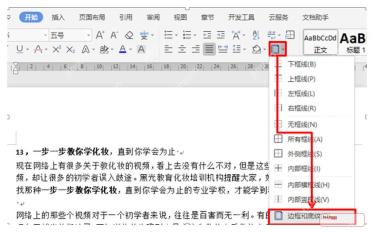
第二步:切到页面边框页签
弹出「边框和底纹」窗口后,别停在默认的「边框」页签,咱们要选的是旁边的「页面边框」页签。先在左侧设置区点一下「方框」,这样边框就会围住整张纸的四个边,右边的预览区能直接看到边框是不是已经套在页面外围了。
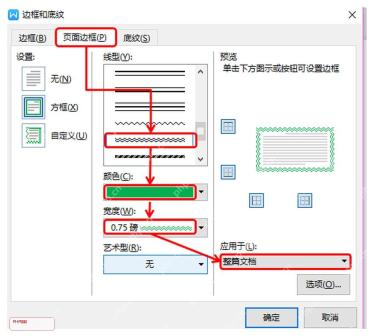
第三步:选择艺术型边框
在「页面边框」页签里,找到下方的「艺术型」下拉菜单,把默认的「无」换成你喜欢的花纹样式就好。想要信纸感强一点,可以选藤蔓、波浪、简笔小装饰这类边框;要是文档内容比较正式,就把边框颜色调浅点,宽度别设太粗,别让装饰抢了正文的风头。

{"answer":"协助 macOS 用户准备、转换、导出及排查 Word、PDF、Markdown、PowerPoint 和 Excel 文件,确保 WPS Office 工作流程可靠。"}
别忘了顺手瞅一眼「应用于」选项,普通的单篇文档选「整篇文档」就够了。要是你只想让封面或者第一页带边框,得先给文档分好节,再在这里选对应的「本节」范围就行。
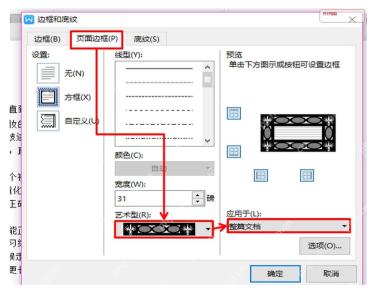
第四步:确认边框效果
点「确定」回到文档页面,检查下边框是不是正常贴在页面四周显示。要是正文离边框太近,就再进「页面布局」调下页边距;要是觉得边框太花哨或者颜色太深,就返回「页面边框」设置,把艺术型样式、颜色或者宽度调得淡一点、浅一点就行。
打印之前可一定要先预览一遍哦。页面边框是页面最外圈的装饰,打印机本身有不可打印的边距,很容易把边角裁掉,要是预览里发现边框缺角,就把页边距调大些,或者进「页面边框」的「选项」里,把边框的距离设成离正文/页面边缘更远一点就好。
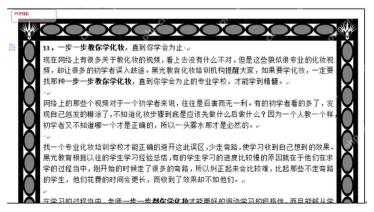
边框做好之后,正文排版尽量多留点空白,字号和行距别设太挤,免得内容顶到边框上。花样信纸看着舒不舒服,核心就两点:一是正文和边框之间留够空隙,二是打印预览里四个角的边框都完整没被裁。


