





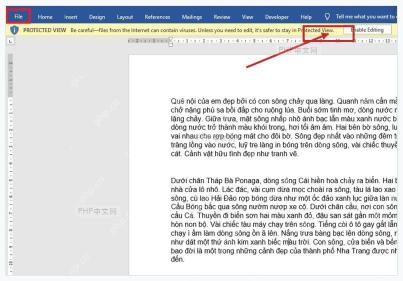
word文档打开是只读没法编辑?先扫一眼顶部有没有黄色提示条,有的话点「启用编辑」,就能临时解锁编辑权限。要是没看到提示条,那大概率是文件本身被设了只读,要么进word的文件信息页调整,要么去windows的文件属性里关掉对应限制。本次操作演示用的是microsoft 365版本的word。
遇到只读别先急着怀疑Word出问题,常见的触发原因就三种:从网络下载的文件自动触发受保护视图、原作者特意把文档设为只读打开、本地文件属性里勾了「只读」。照着下面的步骤顺次排查,基本不用重建文档。
第一步:点击启用编辑
打开文档先看页面最上方的黄色提示条,要是能看到「受保护的视图」这类安全提示,直接点右侧的「启用编辑」就行。注意这步只适合你确认安全的文件,来源不明的附件,一定要先核实发送人身份、确认文件内容没问题,再点解锁。
第二步:打开文件信息
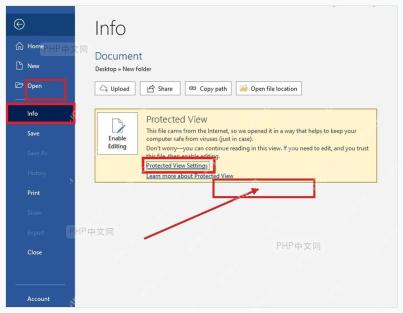
点完启用编辑还是提示只读,就点左上角的「文件」,进入「信息」页面。这里会集中展示文档的所有保护状态,不管是「受保护的视图」「限制编辑」还是其他只读相关提示,都能在这里看到,先确认清楚限制的来源。

第三步:调整受保护视图选项
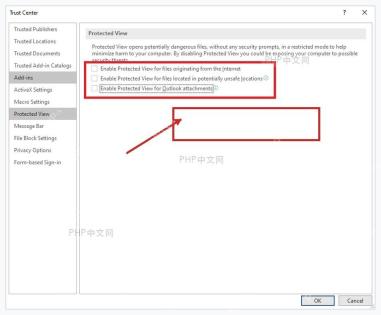
要是每次打开同类型的文件都会自动进入只读,可以从「文件」进入「选项」,再打开「信任中心设置」,找到「受保护的视图」板块调整规则。只建议对可信来源做调整,比如公司内网下载的固定办公模板,别为了省一次点击,直接把所有受保护视图的安全开关全关掉。
第四步:取消文件属性只读
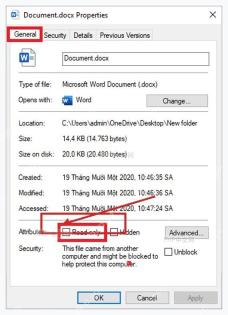
要是Word里找不到任何保护提示,就打开文件所在的文件夹,右键点这个文档选「属性」。在「常规」页找到属性区域,把「只读」前面的对勾取消,再依次点「应用」「确定」。改完重新打开文档,标题栏不再显示只读,正文能直接输入文字,就说明文件属性这层限制已经解除。
还有一种特殊情况:对方设置了「限制编辑」还加了密码,这种没法靠上面的常规操作强行解除,只能找文档所有者提供可编辑版本或者密码。自己创建的文件按这四步处理完,最好先随便输入一个字再撤销测试,能正常输入、能保存,才算只读模式真正取消。


