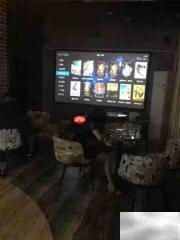
今天重点介绍私人影院服务器的搭建流程,旨在为各位影吧经营者提供实用参考。本文以vidon系统为例,全面梳理服务器部署的核心逻辑与实操步骤,助力高效完成系统上线,优化整体观影效果。
1、 安装说明
2、 威动官方安装程序兼容Windows 7、Windows 8系统,并优先推荐在Windows Server 2012 R2专业版服务器环境中部署运行。
3、 为保障点播服务长期稳定,建议将服务器及所有播放终端均配置为静态IP地址,同时关闭系统防火墙,确保设备间通信无阻、连接可靠。

4、 操作指引
5、 启动初始化
6、 安装完毕后,启动威动影院服务器程序,任务栏右下角会出现对应图标,系统将自动调用默认浏览器跳转至管理登录页。如未自动弹出,可双击该图标手动触发页面打开。为获得最佳操作体验与系统响应性能,建议使用Google Chrome浏览器访问后台。影吧管理者可通过威动科技提供的专属账号密码登录管理平台,完成后续各项参数设定与远程管控。整个流程简洁直观,大幅提升日常运维效率。

7、 导入影片资源
8、 登录成功后进入初始引导界面,您既可手动输入媒体路径,也可点击右侧按钮选择本地或网络文件夹,快速构建影片数据库。
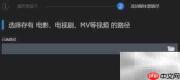

9、 支持添加本地硬盘中的视频目录,也支持接入局域网内通过SMB/NFS协议共享的影视资源文件夹(含电影、剧集、MV等内容),还可直接添加同一内网下的网络存储位置。
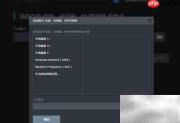
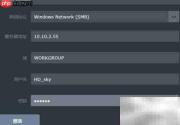
10、 在添加网络资源时,可根据目标设备所支持的协议类型,填写其固定IP地址或域名,以及对应的访问凭据(用户名与密码),确认无误后点击“完成”,系统随即进入路径加载状态。
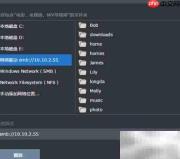
11、 成功添加网络位置后,该路径将出现在路径列表中;点击即可展开浏览其中子目录,选定所需媒体文件夹后点击“完成”,即完成共享路径绑定。
12、 路径输入或选择完成后,点击“立即扫描”即可实时查看服务器已识别的影片清单。
13、 配置完成
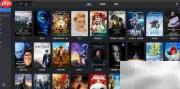
14、 进入影院服务器主界面,在影片封面及元数据下载完毕后,点击“智能影库”,即可在可视化海报墙中浏览系统自动归类整理后的全部影片内容。