





想把pdf文件改小,最靠谱的办法就是用pdf压缩工具重新导出一份:先打开压缩功能页,上传要处理的pdf,根据使用场景选合适的压缩强度,最后下载新文件就搞定了。这次我们用迅捷pdf在线转换器来演示操作,要是你的文件里有合同、证件或者内部涉密资料,一定要先确认能不能上传到在线工具,不能外传的文件最好直接用本地安装的pdf软件处理。
第一步:打开压缩入口
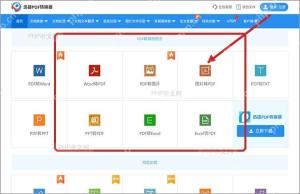
进到PDF工具主页面之后,先找标着「PDF压缩」或者「压缩PDF」的功能入口,它一般放在PDF处理、PDF转换板块,或是全部工具的列表里。要是不小心点进了「PDF转Word」「PDF合并」这类别的功能页,后面是找不到压缩相关设置的。
第二步:上传PDF文件
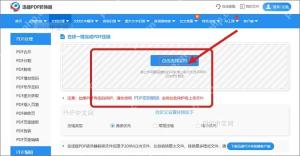
点一下上传区,选中你要压缩的PDF就行。上传前可以先留意下文件的大小和页数:几十页的扫描版PDF通常压缩空间很大,纯文字的PDF一般只能小幅度缩小体积;要是文件本身特别大,页面会提示你耐心等上传进度条走完。
第三步:选择压缩参数
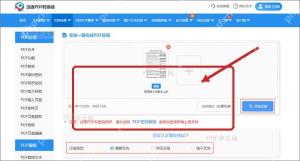
等文件上传完出现在任务列表里,就可以选压缩模式了。要是只是想把文件压到符合邮件附件的发送要求,直接选普通压缩就行;如果是扫描件、图片占比很高的PDF,需要压到更小体积,再选强力压缩。要注意的是,强力压缩会降低图片的清晰度,别一上来就直接开最高档的压缩。

第四步:下载压缩结果
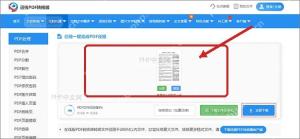
压缩结束后点下载,把新文件存到自己电脑里就行。存完先对比下原文件和新文件的体积差,再打开新PDF翻几页,检查里面的文字、表格、图片是不是都清晰可读。要是发现图片糊得太厉害,就返回上一步把压缩强度调小一点,重新导出一次就好。
要是你只是要把20MB的PDF压到10MB以内,普通压缩基本都能满足需求。如果是要上传到报名系统、当邮箱附件或者提交到后台表单,先提前看清楚平台要求的最大体积上限,再对应调整压缩强度就好。处理涉及隐私的文件时,优先选正规可信的本地PDF软件来操作,压缩完原文件千万别删,确认新导出的文件完全没问题了,再删掉临时副本。





