


macbook存储告急时需定位隐藏大文件:先用系统“储存空间”分析类别,再通过访达搜索、终端命令或spacepeek插件精准识别500mb以上文件及其路径。
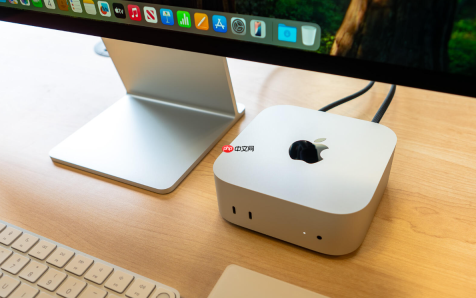
MacBook存储空间告急时,最急需解决的是定位那些悄无声息吃掉几十GB的隐藏大文件——它们往往藏在下载目录、缓存深处或用户文档夹里,不主动扫描根本看不到。
用系统自带“储存空间”快速定位大文件类别
这一步不找具体文件,但能立刻告诉你该去哪个方向挖:点击屏幕左上角苹果菜单 → “关于本机” → “储存空间”,等待几秒让系统完成分析。彩色横条图中占比最长的类别就是主攻目标,比如“文稿”占了120GB,说明大文件大概率堆在你的文档、下载或桌面里;若“系统数据”异常膨胀,则需转向缓存与快照清理路径。
点击右侧“管理”按钮 → 在左侧边栏依次点开“应用程序”“文稿”“iOS 文件”等分类 → 每个列表默认按体积从大到小排序,一眼就能揪出前五名“空间杀手”。【注意:这里显示的是当前分类下所有项目的逻辑大小,不含已移入废纸篓但未清空的文件】
访达高级搜索:精准筛出500MB以上文件
适用于已锁定“文稿”或“下载”等目录,想跳过手动翻找直接命中目标。
打开访达 → 任意窗口顶部搜索框留空 → 点击右上角“+”添加筛选条件 → 第一行设为“大小” → “大于” → 输入“500 MB”。
此时搜索结果仅显示单个文件(不含文件夹),体积一目了然。若结果过多,可追加第二行条件:“修改日期” → “在最近一年内”,避开陈年安装包干扰判断。
选中可疑大文件 → 按 Command + I 查看简介确认归属 → 确认无用后按 Command + Delete 移入废纸篓。
终端命令扫全盘:找出根目录下最大的10个文件
当访达搜索漏掉深层路径(比如 /private/var/folders 或 /usr/local)里的巨型日志或残留镜像时,这条命令能穿透所有层级。

这是一款逼真的银色 MacBook Pro 电脑模型矢量素材,提供了 EPS 和免扣 PNG 两种格式,含 JPG 预览图。
打开终端 → 粘贴执行:
sudo find / -type f -size +500M -exec ls -lh {} \; 2>/dev/null | awk '{print $5, $9}' | sort -rh | head -10
输入管理员密码后,终端将列出体积超500MB的前10个文件及其完整路径。常见高危目标包括:
• /private/var/folders/xx/xxx/com.apple.mail/Attachments/ 下的邮件附件
• /Users/用户名/Downloads/ 里的未删安装镜像(.dmg/.iso)
• /Library/Caches/ 目录中某应用生成的数百MB缓存包
【警告:不要对输出中的系统路径如 /System/Library/ 或 /usr/bin/ 下的文件执行删除操作】
SpacePeek插件:按空格键即时查看文件夹真实体积
适合需要频繁检查项目文件夹、Git仓库或媒体素材库总容量的用户——不用右键→“显示简介”再切回窗口,真正实现所见即所得。
前往 SpacePeek 官网下载最新版 → 双击安装 → 重启访达(或终端执行 killall Finder)。
在访达中选中任意文件夹 → 按空格键 → 弹出的 Quick Look 面板顶部直接显示“总大小:12.4 GB”,下方饼图标注各子目录占比,点击任一扇区即可跳转定位。
这一步操作起来很简单,直接把文件夹拖进去就行。若发现某个子目录独占90%容量,双击进入再按空格逐层下钻,3秒内锁定罪魁祸首。





