


可通过四种方式开启macbook air勿扰模式:控制中心一键开关、定时自动启用、关屏即静音、或按条件自动触发;开启后通知横幅和提示音消失,但消息仍存入通知中心供下拉查看。
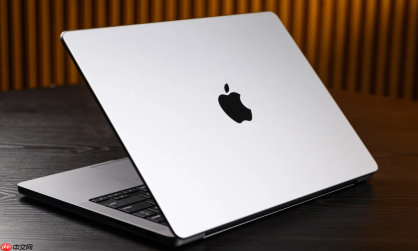
如果你在用MacBook Air时总被微信弹窗、邮件提醒、日历提醒打断工作节奏,想立刻屏蔽所有通知弹窗又不丢失消息,可以通过四种方式快速开启勿扰模式——控制中心一键开关、定时自动启用、关屏即静音、或按条件自动触发。
用控制中心秒开勿扰模式
这是最快最直接的方式,适合临时专注写报告、开会或看视频时手动开启。
点击屏幕右上角的控制中心图标(喇叭+滑块组合)→ 在弹出菜单中点击“勿扰模式”开关 → 开启后状态栏会出现月牙图标,所有通知将停止弹窗和声音提示。
这一步操作起来很简单,直接点一下就行。但注意:【开启后横幅通知和提示音全部消失,但消息仍会存入通知中心,下拉即可查看】。
设定每天自动启用的勿扰时间段
适用于固定作息人群,比如每晚10点睡觉前自动屏蔽干扰,早上7点自动恢复通知。
第一步:打开「系统设置」→ 点击侧边栏「通知」;
第二步:在右侧找到「勿扰模式」区域,开启「定时」开关;
第三步:点击「时间」右侧的「编辑」→ 设定「开始时间」和「结束时间」,例如 22:00 至 07:00;
第四步:确认保存,系统从此刻起每日自动执行。
这个设置不会影响你已添加的日历提醒或闹钟,它们照常响铃。但所有App通知(包括微信、邮件、备忘录)都会静音并取消横幅。
这是一款逼真的银色 MacBook Pro 电脑模型矢量素材,提供了 EPS 和免扣 PNG 两种格式,含 JPG 预览图。
合盖/关屏后自动进入勿扰状态
适合夜间把MacBook Air合上就睡觉,避免半夜被微信新消息亮屏惊醒的人。
方法一:进入「系统设置」→「通知」→「勿扰模式」→ 开启「当显示屏关闭时启用」。
方法二:若使用外接显示器,还需额外检查「当镜像或共享屏幕时允许通知」是否开启,否则合盖后外屏可能仍收通知。
注意:此功能只响应物理关屏或合盖动作,不响应“仅关闭显示器”的快捷键(如Ctrl+Shift+电源键)。
用快捷指令创建智能勿扰自动化
当你希望到公司Wi-Fi下自动开启勿扰、或回家后自动关闭,就得靠快捷指令来定制逻辑。
打开「快捷指令」App → 切换到「自动化」标签页 → 点击「+」→ 选择「创建个人自动化」→ 选取触发条件(例如「到达某位置」「连接特定Wi-Fi」「每天某个时间」)→ 点击「下一步」→ 添加操作 → 搜索「设置勿扰模式」→ 设为「开启」→ 关闭「运行前询问」→ 最后点「完成」。
这一步必须关闭「运行前询问」,否则每次触发都会弹窗确认,失去自动化意义。【一旦开启,该自动化将无感执行,无需手动干预】。






