





想在wps里批量加证件照?别再傻乎乎一张张往单元格里拖啦!你只要先把姓名、编号、照片路径整理成数据源,再用wps文字的「邮件合并」功能,直接就能生成带照片的名单或者整套证件表。全程只用wps表格加wps文字就够,不过先提前说清楚:这个方法适合批量排版、打印或者导出文件,没法直接把图片自动嵌到原来的xlsx单元格里哈。
第一步:整理照片路径表
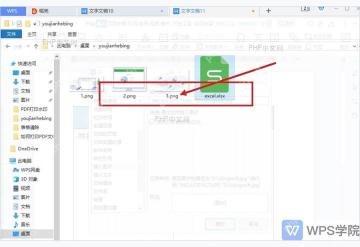
打开WPS表格建个数据源表,至少得有「姓名」和「照片」两列,照片列直接填图片的完整路径就行,比如 D:\证件照\张三.jpg 这种。要注意路径里别混着用中英文括号,也别留多余空格,照片文件名最好和姓名、编号一一对应,后面用WPS文字做合并的时候,全靠这列路径找对应的图片。
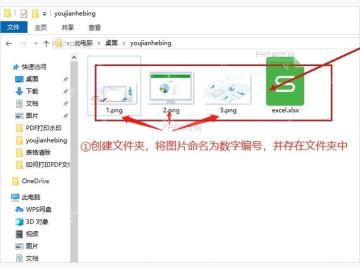
第二步:放好照片文件夹
把所有要用的证件照都放到同一个文件夹里,格式尽量统一成jpg或者png就行,别把图片放微信临时目录、压缩包里,也别用网盘里还没下完的离线文件。你可以提前在WPS文字里建好带表格的模板,把放照片的位置预留成固定大小,最后合并出来的版面会特别整齐。
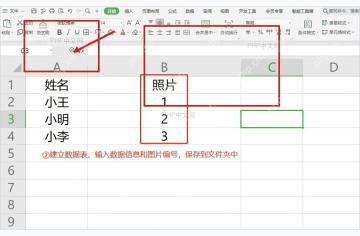
第三步:打开邮件合并数据源
切回你之前建好的WPS文字模板,点顶部菜单栏的「引用」选项卡,找到「邮件合并」功能,选「打开数据源」,挑刚才整理好的那份WPS表格文件。弹出工作表选择窗口的时候,选中存了姓名和照片路径的那张表,要是你表格第一行是字段名,记得保留第一行当字段标题哈。
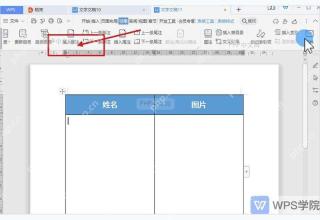
第四步:插入姓名和照片字段
把光标挪到模板里要显示姓名的位置,插入「姓名」合并域,再把光标放到预留的照片框里,插入对应照片路径的字段。普通文字字段插完就能看到类似《姓名》的占位符,照片字段你先别急着点预览,下一步还得把它转成图片域代码才行。

{"answer":"协助 macOS 用户准备、转换、导出及排查 Word、PDF、Markdown、PowerPoint 和 Excel 文件,确保 WPS Office 工作流程可靠。"}
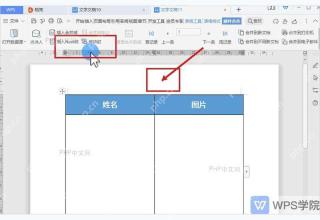
第五步:把照片字段改成图片域
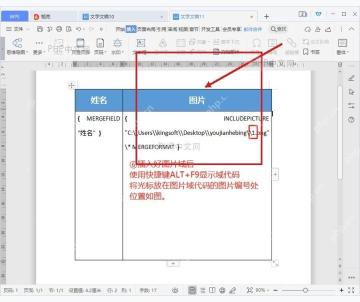
选中你刚才插的照片路径字段,切换到域代码编辑模式,把内容改成类似 { INCLUDEPICTURE "{ MERGEFIELD 照片 }" \d } 这样的结构。外层的 INCLUDEPICTURE 负责按路径插图片,内层的 MERGEFIELD 照片 用来读取表格里照片列的内容,这里的字段名必须和数据源表头完全一致,差一个字都读不到图哦。
第六步:合并并刷新照片
点「查看合并数据」或者「合并到新文档」,挨个核对下每条记录的姓名和照片对不对得上。要是照片没刷出来,先全选合并后的文档,按F9更新域就行;刷新完还是空白的话,就回WPS表格检查下照片路径是不是真的存在、扩展名有没有写错、存照片的文件夹有没有被挪走。
这个方法的核心不是直接点插入图片按钮,而是得保证照片路径正确、图片域代码没写错。只要路径稳定、字段名和表头对得上,后面新增人员的时候,直接改WPS表格里的数据源,再走一遍合并流程,就能拿到新的证件照表了。


