





应关闭“桌面与文稿文件夹”icloud同步:一、系统设置中关闭开关并选“保留在我的mac上”;二、通过“选项”仅取消“桌面”勾选;三、终端执行defaults命令禁用新建文档云保存;四、访达边栏取消显示icloud云盘。
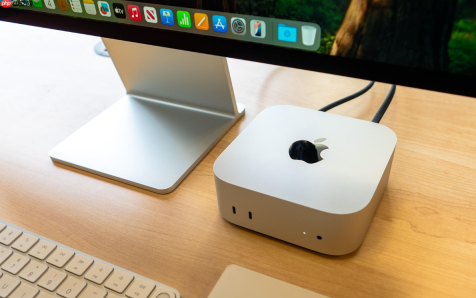
如果你发现Mac桌面上的文件总在后台悄悄上传到iCloud,导致本地磁盘空间被意外占用、文件路径混乱,甚至隐私文档暴露在云端,那很可能是“桌面与文稿文件夹”iCloud同步功能仍在运行。这个开关默认开启,但关闭它并不复杂,关键是选对路径——关错位置会导致文件丢失或同步中断失效。

直接关闭整个“桌面与文稿文件夹”同步
第一步:点击屏幕左上角苹果菜单 → 选择“系统设置”。
第二步:在左侧边栏点击你的Apple ID名称 → 右侧进入“iCloud”。
第三步:点击“iCloud云盘” → 向下滚动找到“桌面与文稿文件夹”条目。
第四步:将该条目右侧的开关滑块向左拖动至灰色关闭状态。
第五步:弹出确认窗口时,【务必选择“保留在我的Mac上”】——若误选“从Mac中移除”,所有已同步的桌面和文稿文件将从本地硬盘被清空,仅剩云端副本。
只停用“桌面”而不影响“文稿”的精细控制
方法一:进阶选项设置
1. 按照上一节前两步打开“系统设置” → Apple ID → iCloud →“iCloud云盘”。
2. 在“桌面与文稿文件夹”右侧点击“选项”按钮。
3. 弹窗中出现两个独立复选框:“桌面”和“文稿”。
4. 【取消勾选“桌面”,保留“文稿”勾选】——这样文稿仍保持上传,桌面则完全脱离iCloud管理。
5. 点击“完成”,更改立即生效,无需重启或注销。
终端命令强制解除新建文档云保存绑定
打开“终端”应用,粘贴并执行:
defaults write NSGlobalDomain NSDocumentSaveNewDocumentsToCloud -bool false
这条命令会阻止系统级新建文档默认存入iCloud,配合界面关闭操作更彻底。执行后无需重启,但需重新打开一次访达才能刷新状态。
清理同步残留与验证本地路径
1. 关闭同步后,访达侧边栏可能仍显示“iCloud云盘”图标,这不是同步未生效,而是视觉残留。
2. 打开访达 → 顶部菜单栏点“前往” → “偏好设置” → 切换到“边栏”标签页。
3. 在“位置”列表中,取消勾选“iCloud云盘”,它就会从侧边栏消失。
4. 验证本地路径是否已接管:在访达中点“个人” → 查看“桌面”和“文稿”是否可正常打开;终端输入ls ~/Desktop和ls ~/Documents,应能列出当前文件而非报错“No such file or directory”。


