





电脑屏幕残影是液晶极化累积导致的可逆暂态现象,可通过强制重置显卡(win+ctrl+shift+b)、高频灰阶切换、osd重置、响应时间调至“fast”、关闭mprt、校准刷新率与缩放、直连原生接口等方法快速缓解。
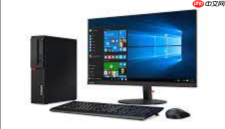
电脑屏幕长时间静止显示同一画面后,桌面图标边缘发虚、任务栏残留半透明色块、Excel表格线框持续浮现——这不是屏幕坏了,而是液晶分子极化累积导致的暂时性“幽灵图像”,可逆且多数能在10分钟内自然消退。
立即唤醒液晶:强制刷新+像素抖动法
第一步:按 Win + Ctrl + Shift + B 组合键,强制重置显卡输出通道,屏幕会短暂闪黑一次;这一步能中断当前帧锁存状态,对刚出现残影的屏幕效果立竿见影。
第二步:打开任意纯色背景网页(如 https://www.google.com 无搜索框的空白页),全屏显示 → 按 F11 进入无边框模式 → 快速连续按方向键(←→↑↓)让浏览器窗口在屏幕内高频微位移;此操作迫使所有像素点高频切换灰阶,加速极化电荷中和。
第三步:若残影集中在某区域(如右下角常驻软件图标位置),用鼠标在该区域快速画8字轨迹至少30秒;【切勿使用鼠标拖拽大块纯色窗口反复覆盖,易加重局部极化】。
显示器OSD级深度清理
方法一:工厂参数重置
按下显示器物理菜单键 → 进入主OSD界面 → 找到“Reset to Default”或“Factory Reset”选项 → 选择“全部重置”(非仅亮度/对比度);重置后等待15秒再退出,避免参数缓存未刷新。
方法二:响应时间档位干预
进入OSD“Picture”或“Game Mode”子菜单 → 将“Response Time”设为“Fast”(非“Extreme”或“Ultra Fast”);【部分型号开启“Ultra Fast”反而因过驱引发反向拖尾,这是90%用户踩坑点】。

方法三:关闭动态插帧功能
查找“Motion Blur Reduction”“MPRT”“ULMB”等名称 → 全部设为“Off”;这类功能通过插入黑帧提升清晰度,但会延长液晶保持时间,加剧静止残影。
系统级设置校准
右键桌面空白处 → “显示设置” → “高级显示设置” → 确认“刷新率”已设为显示器标称值(如144Hz),不是60Hz;若选项灰显,说明显卡驱动未正确识别EDID,需更新驱动或重装显示器INF文件。
在“缩放与布局”中,将“更改文本、应用等项目的大小”设为100%,禁用“让Windows尝试修复应用缩放问题”;高DPI缩放会触发GPU双线性插值,使静态UI边缘模糊并固化残影轮廓。
多显示器用户:断开副屏 → 仅保留主屏运行20分钟 → 观察残影是否减弱;副屏长期不同步刷新会干扰主屏时序调度,诱发跨屏残影耦合现象。
物理线材与接口排查
拔下当前DP/HDMI线 → 用干软布单向擦拭两端金属触点(禁止来回摩擦)→ 插回主机原生视频口(禁用扩展坞、分屏器、USB-C转接头);劣质线材在静态画面下虽不显异常,但会导致像素电压维持偏差,是残影顽固不退的隐藏推手。
若使用VGA线缆:拧紧两端固定螺丝 → 将线缆与电源线平行距离控制在25厘米内 → 避免跨接路由器、无线AP等射频源;模拟信号抗干扰能力弱,电磁串扰会直接表现为图像轮廓漂移。





