


win11怎么改默认浏览器?先搞清楚你现在是卡在哪一步:是找不到设置入口,还是从设置页、任务栏、开始菜单甚至恢复环境里改了都不生效?下面的操作都是按可回退的优先级排序,要是碰到要改服务、注册表或者跑命令的步骤,先把当前的原始状态记下来再动。
推荐从系统默认应用设置
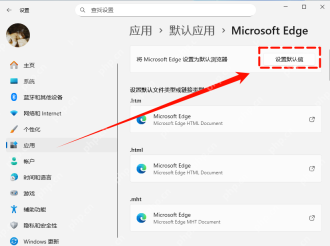
依次打开「设置 > 应用 > 默认应用」,在应用列表里找到你常用的浏览器点进去,Win11 新版本基本都能在这个页面直接点「设为默认值」完成操作。
回到 Chrome 里确认状态
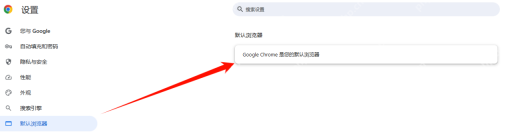
如果你要把 Chrome 设为默认浏览器,改完系统设置之后打开 Chrome 的「默认浏览器」页面,看到页面显示“Google Chrome 是您的默认浏览器”,就说明系统这边的默认浏览器已经改好了。

Comet AI 浏览器
下载
下载 Comet AI 浏览器,体验由 Perplexity AI 驱动的革命性上网方式。内置 AI 助手可实时总结网页、跨标签页对比信息、自动执行任务。告别繁琐操作,让 AI 成为你的浏览副驾,大幅提升研究与工作效率。支持 Windows、macOS、Android 和 iOS。
从 Edge 入口也能继续调整
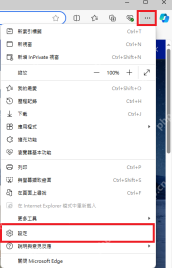
要是你现在开着 Edge,点右上角三个点进入「设置」,再找到默认浏览器相关的页面调整就行。这个入口特别适合排查是不是 Edge 自己偷偷把默认浏览器权限抢回去了。
处理后怎么确认已经生效
全部操作做完之后,重新打开刚才的对应设置入口,看按钮、菜单、图标位置或者之前的错误提示有没有变成修改后的正常状态。要是改完只是临时生效很快就跳回原样,优先回到上一步补做系统文件检查,不要同时用好几个不同的清理工具反复折腾。








