





win10 的网络重置功能,专门解决网卡配置乱套、任务栏网络面板长期显示无 internet、用命令行修复也没用的问题。它不会删除任何个人文件,只会清空所有网卡相关配置,重启之后你得手动重新连 wi-fi,或者重新设置之前的固定 ip。
先确认不是单个网站或路由器问题
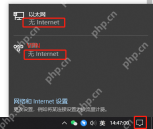
点开右下角的网络面板,要是换好几个浏览器、开不同网站都打不开,面板还一直显示无 Internet,这时候再考虑重置网络。要是只有某一个网页打不开,别上来就直接重置网络。
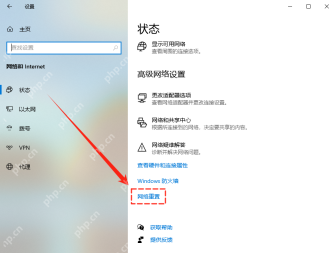
打开“设置 - 网络和 Internet - 状态”,把页面往下拉,就能找到“网络重置”入口。要是你电脑用的是固定 IP、连的校园网或者公司内网,先截个图把当前的 IP、网关和 DNS 信息存好,重置完得重新填回去。

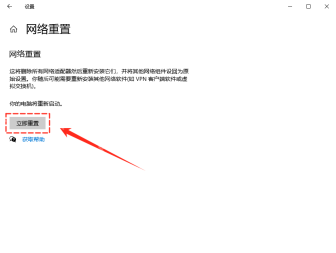
进入“网络重置”页面后,点击“立即重置”,跟着弹窗提示确认就行。系统之后会自动安排重启,重启前记得把正在编辑的文档、正在上传的文件都存好。等重启完成,重新连一下 Wi-Fi,用网线的话就拔插一下,让网卡重新获取网络地址。
要是你不想马上走重置流程,可以先开管理员模式的命令提示符,依次运行 ipconfig /flushdns、netsh winsock reset、netsh int ip reset 这三条命令,重启之后测试网络。命令修复没效果的话,再用设置里的网络重置就行,这个路径操作更清楚,之后回头查有没有执行过重置也方便。





