





win10任务栏右下角的网络图标突然消失,先别急着判定是断网。要是浏览器还能正常打开网页,大多只是通知区域图标被隐藏、资源管理器卡死,或是系统策略把网络图标给禁用了。
先把系统图标开关打开
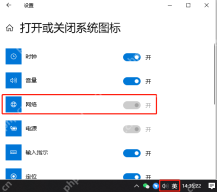
右键点击任务栏空白位置,打开「任务栏设置」,在「通知区域」板块点进「打开或关闭系统图标」。找到「网络」选项,把对应的开关拨到开的状态。要是这一页的网络开关是灰色点不动,直接看后面的组策略解决方法。
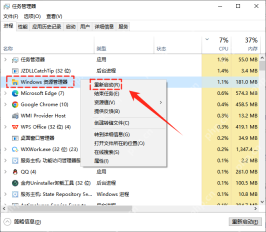
要是开关本来就是开的,但图标还是没显示,按 Ctrl + Shift + Esc 调出「任务管理器」,在「进程」列表里找到「Windows 资源管理器」,右键点「重新启动」。桌面和任务栏会短暂刷新,等刷新完再看右下角的网络图标有没有恢复。

专业版再检查组策略
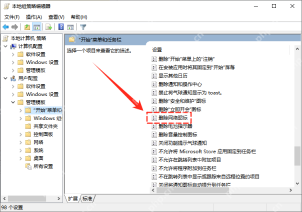
按 Win + R 输入 gpedit.msc 回车,依次进入「用户配置 - 管理模板 - 开始菜单和任务栏」,找到「删除网络图标」这个项。把它的状态改成「未配置」或「已禁用」,点确定后注销当前账号或者重启电脑就生效。Win10家庭版默认没有组策略编辑器,不用费劲在这里找。
如果网络图标恢复之后还是显示无连接,再去「设备管理器 - 网络适配器」板块检查网卡状态就行。图标显示bug和真正断网是两回事,先把图标找回来,再排查连接本身的问题。





