





用onenote导入pdf做笔记,最核心的功能入口是「插入」选项卡下的「文件打印输出」。导入后pdf会像一张张实体页一样铺在当前笔记页里,所有批注都存在onenote笔记本里;要是想让别人也能看到你的批注,要么单独导出页面,要么直接共享整个笔记本。
先新建一个专门放PDF的页面
打开OneNote之后,先在左侧边栏选好要存这份资料的分区,点「添加页」,给新页起个一眼能认出的名字,比如课程名、合同名或者资料日期。这样后续导入PDF的时候,内容不会乱跑到别的笔记页里。
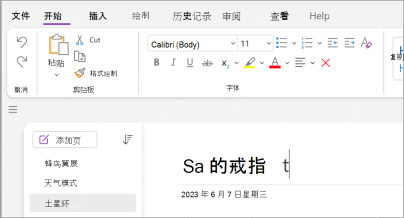
如果PDF页数很多,建议一份PDF单独对应一个笔记页。OneNote的页面可以无限往下拉长,但存的内容太多的话,后续搜索、同步都会变慢,分开管理要稳妥得多。
用文件打印输出把PDF放进笔记
切到顶部的「插入」选项卡,点击并选择「文件打印输出」。这个功能会把PDF按原页码逐页插到当前页面,之后你可以直接在页面旁边写字、画线、圈重点;旁边的「文件附件」只是把原文件挂在笔记里,没法直接在PDF页面上批注,用起来不方便。
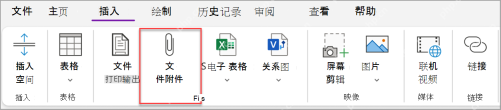
弹出文件选择窗口后,挑你要导入的PDF,点确认等OneNote处理完就行。文件页数越多,加载铺开的时间越长,中途别着急切到别的页面,等所有缩略页完整显示出来再操作。
确认PDF已经作为打印输出铺到页面
导入完成后,点一下当前页面的空白处,检查所有PDF页面是不是已经在笔记里连续显示了。能看到完整的原PDF内容,左侧导航栏也还停留在你当前的笔记本结构里,就说明这份资料已经成功导入到当前笔记页了。
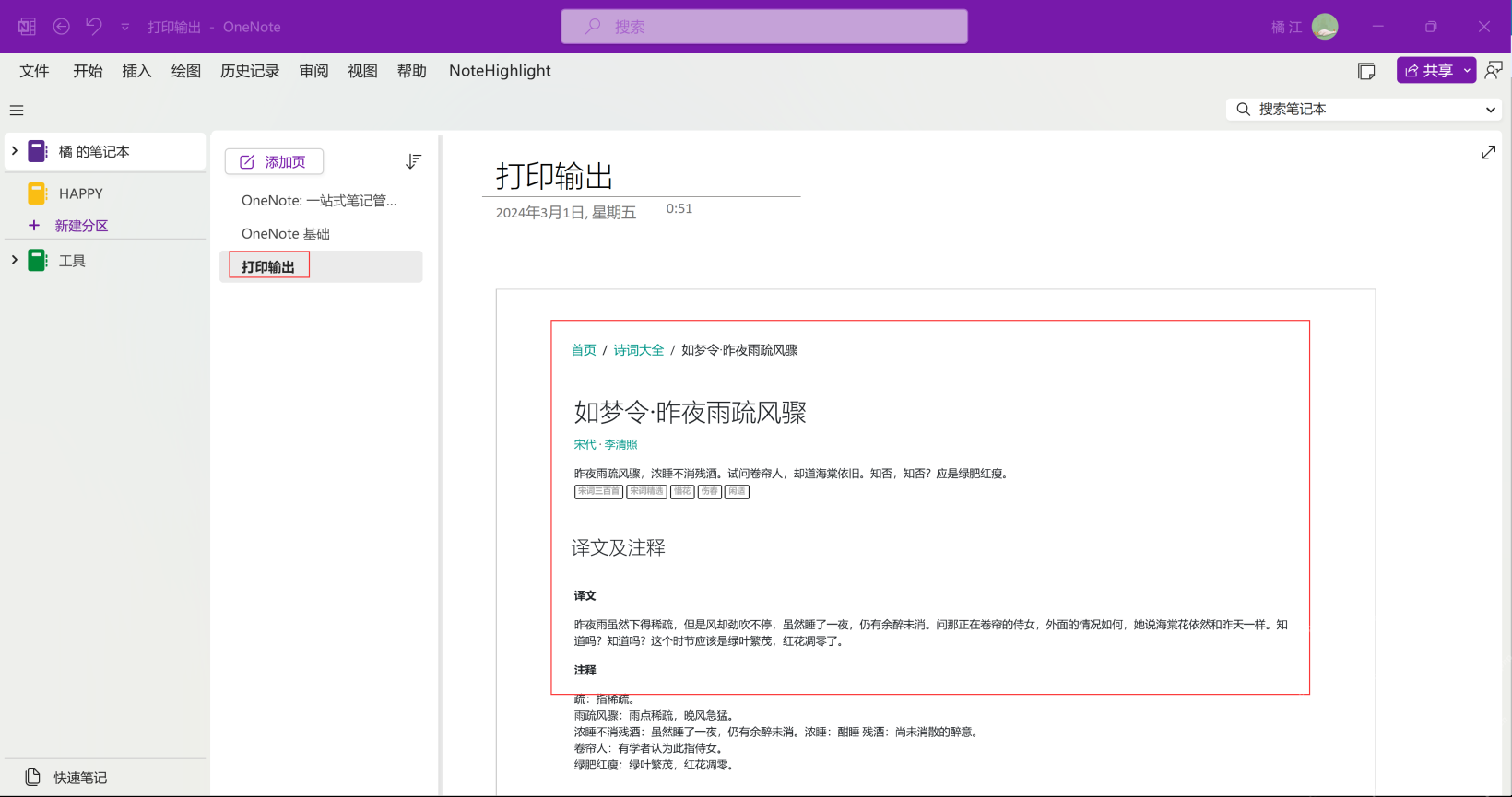
这里要注意:OneNote存的是「打印输出+你批注完的笔记页」,不会自动修改你电脑里原来的PDF文件。之后你在导入的PDF上写的所有内容,都跟着OneNote页面走,不会偷偷覆盖本地的原PDF,这点完全不用担心。

用绘图工具在PDF上做批注
切到顶部的「绘制」选项卡,选择笔、高亮笔或者橡皮擦,直接在PDF页面上圈重点、写旁注就行。写错了点击撤销就能恢复,也可以用橡皮擦擦掉笔迹;要是只想输入普通文字,点一下页面空白处直接打字就好。
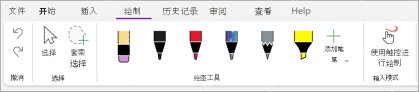
用鼠标手写比较费劲,重点内容也可以插文本框补充;有触控笔或者手写板的话,用画笔批注会顺手很多。页数多的长PDF,建议每隔几页加个小标题,之后搜索的时候找内容更快。
做完笔记后不用手动点保存
OneNote的保存逻辑和Word不一样,不管你是打字、插文件还是画画,操作完都会自动存到当前笔记本里。操作结束后,只要页面还在这个笔记本里,下次重新开OneNote,PDF和你写的批注都还在。
如果你的笔记本存在OneDrive,或者绑定了学校、公司的企业账号,多留意右上角或者笔记本名称旁边的同步状态。断网的时候,本地一般还能正常保留你做的修改,等连上网之后就会自动同步到云端。
想把批注后的内容交给别人再导出
如果对方也用OneNote,直接共享笔记本或者单独共享这一页就行。要是对方只需要一个可查看的文件,就点顶部「文件」里的导出功能,把当前页面导出为PDF,导出的文件会自带你加的所有批注,很适合发给老师、同事或者客户看。
要是你只是想把原PDF存进笔记留底,不需要在上面直接批注,改用「文件附件」功能插入就好。之后双击附件打开的时候,编辑的就是原PDF文件;想要边看PDF边随手写批注的场景,还是用「文件打印输出」更顺手。





